

C槽空間不足?如何把 iPhone 備份到外接硬碟
作者:Kent Leung - 聯絡作者
無論是在 Windows 還是 macOS 平台,系統磁盤內存緊缺永遠是 iPhone、iPad 全機備份者的心病。電腦內容空間不足導致的 iPhone 全機備份失敗和無法備份問題時有發生。如何避免 iPhone 備份到電腦,而直接將 iPad、iPhone 備份到外接硬碟呢?
總體來說,常見的做法是先透過電腦建立本機備份,再把備份資料夾移到外接硬碟,這是兩步驟的操作;也可以使用「符號連結(symlink)」,讓之後的備份直接儲存到外接硬碟。而專業的 iPhone 備份工具,則可讓你直接選擇外接硬碟或 USB 隨身碟作為備份位置,省去額外設定的麻煩,操作也更為直覺。
DearMob iPhone Manager - 輕鬆自由備份 iPhone 整機或選擇性備份照片、影片
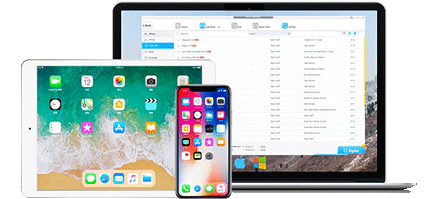
DearMob iPhone Manager 是一套全方位 iPhone 備份、管理工具,這款專業工具最大的優勢在於,它能直接讓你自訂備份路徑,輕鬆選擇外接硬碟、USB 隨身碟,甚至 NAS 作為儲存位置,完全不用手動搬移資料夾,也不必設定符號連結。無論是完整備份還是選擇性備份,操作都相當直覺,還支援加密保護,讓資料更安全。
目錄:
一、iPhone 手機備份到外接硬碟 - Mac
方法 1:先用 Finder 備份,再手動搬到外接硬碟
- 用原廠線把 iPhone 接到 Mac,在 iPhone 上點「信任」。
- 開啟 Finder,左側選你的 iPhone。
- 選擇「將 iPhone 上的所有資料備份到此 Mac」。
- 點「立即備份」,等完成。
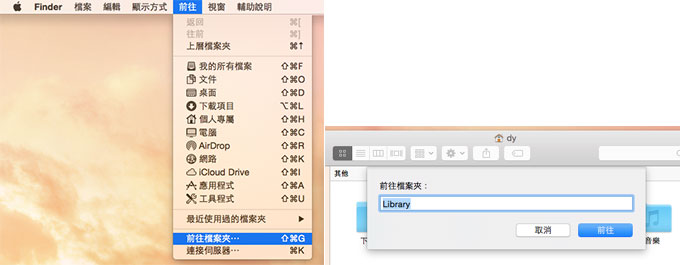
- 開啟 Finder > 上方選單「前往」 >「往檔案夾…」,輸入:
~/Library/Application Support/MobileSync/Backup - 把裡面的備份資料夾(一長串英數字的資料夾)整個複製到外接硬碟。
- 確認複製成功後,可刪除電腦上的舊備份以釋放空間。
之後要還原時,把外接硬碟的備份資料夾放回原本的 Backup 位置即可。外接硬碟建議格式化為 exFAT,這樣 Mac 與 Windows 都能順利讀寫。
方法 2:使用符號連結,讓以後的備份都直接存到外接硬碟
- 先照上面方法建立一次備份(或直接跳過)。
- 在外接硬碟建立資料夾結構:MobileSync > 裡面再建立 Backup,最終得到路徑:/Volumes/MobileSync/Backup。
- 來到原本電腦上的備份位置
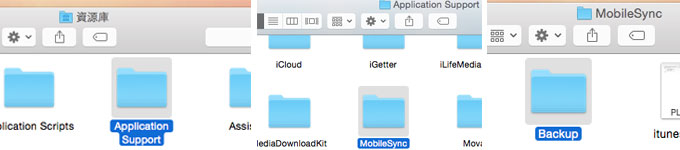
~/Library/Application Support/MobileSync/Backup。如果您找不到的話,可以開啟Finder程式,頂部菜單處選「前往」>「前往檔案夾」,資彈框中鍵入「Library」后點「前往」> 點擊「Application Support」> 選擇「MobileSync」> 「Backup」 - 把備份資料夾整個搬過去到外接硬碟,或先複製再刪除原資料夾。
- 到「系統設定」 > 「隱私權與安全性」 >「完全取用磁碟」,把終端機打開。
- 在終端機內輸入以下指令(把「外接硬碟名稱」改成你的硬碟實際名稱,名稱有空格要加 \):
ln -s /Volumes/外接硬碟名稱/MobileSync/Backup ~/Library/Application\ Support/MobileSync/Backup - 點擊回車鍵,完成映射。

之後用 Finder 備份,檔案就會自動寫到外接硬碟。但外接硬碟要保持連接且不要進入睡眠,否則符號連結會失效。
二、iPhone 備份到外接硬碟 - Windows
第1步:來到 Windows 電腦上 iPhone 備份位置
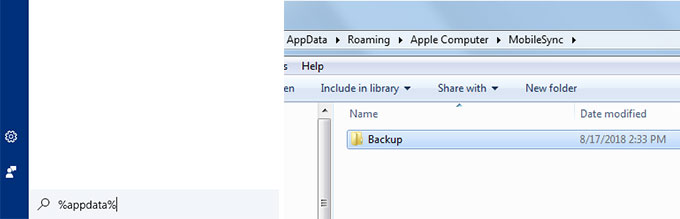
Windows 電腦上 iTunes 備份位置就在:C:\電腦用戶\用戶名\AppData\Roaming\Apple Computer\MobileSync\Backup下。
也可以通過搜索來找到iPhone備份的位置:檔案搜尋處鍵入「%appdata%」,按Enter鍵進入 AppData > Roaming 檔案夾,在該路徑下找到Apple Computer檔案夾,進入找到MobileSync 檔案夾打開進入 Backup 就是您目前的iPhone備份的位置了。
第2步:清理Backup檔案夾并新建硬碟路徑
打開原iTunes備份位置,將「MobileSync」檔案夾及其內容剪下并在貼上到其他位置,或者改名為「MobileSync-old」。主要是為了清除C槽的「MobileSync」檔案夾,避免衝突。 【重要!】
在外接硬碟上建立MobileSync檔案夾,如:如硬碟D:\Apple\MobileSync檔案夾。
第3步:創建備份路徑映射
Windows電腦中搜尋cmd來啟動命令提示字元,鍵入「mklink /J "C:\Users\zp\AppData\Roaming\Apple Computer\MobileSync" D:\Apple\MobileSync」,如下圖:
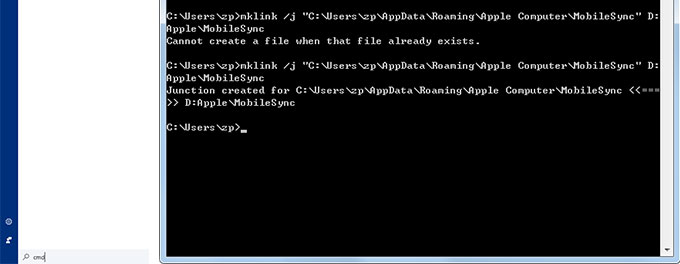
建立完成后即可連接iPhone iPad備份到外接硬碟了。
三、不分電腦一鍵指定任意 iPhone 備份位置、內容,還可加密
DearMob iPhone Manager足以替代iTunes和Finder,並彌補他們的不足。幫你批量備份iPhone照片、音樂、影片、聯絡資訊、訊息、電子書、應用程式到外接硬碟,直接修改備份位置。自由設定檔案和整機數據的備份位置,隨時查閱。
第1步. 下載安裝DearMob iPhone Manager
第2步. 啟動DearMob iPhone Manager,連接iPhone/iPad到電腦並在設備端信任該電腦。
第3步. DearMob iPhone Manager識別到設備後,點擊備份按鈕來到備份界面。
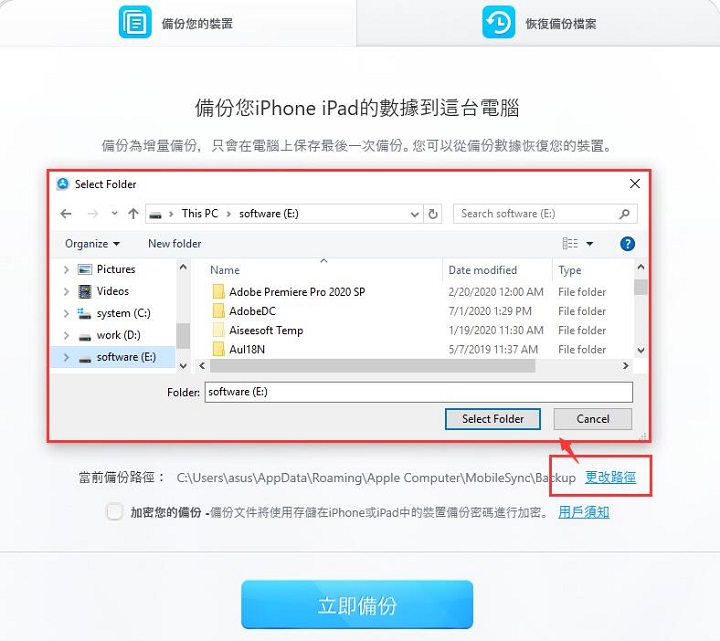
第4步. 點擊"更改路徑",選取外接硬碟或其它磁盤位置,點擊立即備份。
最後
無論是在 Windows 還是 Mac 電腦上,修改 iPhone 全機備份位置到外接硬碟是必須要在系統上對備份路徑進行手動映射的,否則無法實現。如果不想操作以上步驟,DearMob iPhone Manager也能一鍵修改備份位置,並簡單快捷地批量匯出iPhone照片、音樂、影片、聯絡資訊、訊息、電子書等資料到外接硬碟上,完成文檔備份。如果有操作上的問題,歡迎聯繫我。