

iPhoneからiPadへ大量の写真をまとめて転送|数万枚でも失敗しない一括・高速な送り方【初心者向け】
「iPhoneの写真が1万枚を超えて、iPadにまとめて移したい。でもAirDropは途中で止まるし、iCloudは容量が足りない……」
そんな悩みを持つ方に向けて、この記事ではiPhoneからiPadへの大量の写真転送方法を、無料でできるものから専用ソフトを使った確実なものまで5つ紹介します。枚数別・目的別に比較しているので、自分の状況に合った方法が見つかるはずです。
特に見落とされがちな「USB-Cケーブルで直接つなぐ方法」は、PCなしで無料、しかも画質を落とさずに大量の写真を移せる、多くの人がまず試すべき方法です。iOS 27・iPadOS 27(2026年9月15日配信開始)に対応した最新の手順で解説します。
ひとつ注意点があります。iOS 27以降、新規作成するiCloud共有アルバムに追加した写真はiCloudストレージを消費するようになりました。以前のように「共有アルバムなら無料で大量保存できる」という方法は使えなくなっています。この変更を踏まえたうえで、以下の方法を確認してください。
補足: iOS 27では共有アルバムの写真が全解像度で保存されるようになった一方、新規作成する共有アルバムの作成者(オーナー)のiCloudストレージを消費する仕様に変更されました。他の参加者が追加した写真もオーナーの容量にカウントされます。既存の共有アルバムは、ユーザーが任意で「Upgrade Shared Album」を選ばない限り、従来どおり容量を消費しません。
-
 iPhoneからiPadへ大量の写真をまとめて転送! - Free!
数千枚・1万枚以上の写真もスムーズに一括管理。アルバム単位で転送でき、元の解像度・EXIF情報を維持したまま写真を移動できます。HEIC・JPG・ProRAWにも対応。iCloudの容量を気にせず、大切な写真をPC/Mac経由で手軽に整理・バックアップできます。
 無料ダウンロード
 無料ダウンロード
 <この記事の目次>[非表示表示]
1、iPhoneからiPadへ大量の写真を転送する前に確認したい2つのこと
2、【早見表】写真の枚数別|自分に合った転送方法
- 方法①:USB-Cケーブルで直接つなぐ【PC不要・無料・画質劣化なし】
- 方法②:iCloud写真で自動同期する
- 方法③:iCloud共有アルバムを使う【iOS 27以降は新規作成時に注意】
- 方法④:AirDropで送る【少量ならこれが最速】
- 方法⑤:専用ソフト「DearMob iPhoneマネージャー」を使う
- 5つの方法を比較【費用・安定性・画質・手間】
3、iPhoneからiPadへの大量の写真転送がうまくいかないときのチェックリスト
4、HEIC・Live Photos・動画を転送するときの注意点
5、よくある質問(FAQ)
6、まとめ:目的別に選ぶおすすめの転送方法
1、iPhoneからiPadへ大量の写真を転送する前に確認したい2つのこと
方法を選ぶ前に、この2点だけ先に確認してください。ここで選ぶべき方法が大きく変わります。
①.iPhoneとiPadは同じApple Accountを使っているか
同じApple Account(旧Apple ID)を使っている場合、iCloud写真をオンにするだけで自動的に同期されます。ただし、片方の端末で写真を削除すると、もう片方でも削除される仕様のため、「iPhone側は残したまま、iPadにだけコピーしたい」という用途には向きません。
別々のApple Accountを使っている場合(家族間での移行など)は、USB接続・AirDrop・共有アルバム・専用ソフトのいずれかを使うことになります。
②.移行先のiPadは「初期化済み・未設定」か「すでに使用中」か
「クイックスタート」を使って写真を含む全データを一括移行できるのは、iPadが初期セットアップ画面(購入直後、または消去直後の状態)にある場合のみです。すでに使っているiPadに「あとから写真だけ追加したい」というケースでは利用できません。
この条件に当てはまらない方は、以下の方法1~5から選んでください。
2、【早見表】写真の枚数別|自分に合った転送方法
| 枚数の目安 | 容量の目安 | おすすめの方法 |
|---|---|---|
| ~100枚程度 | ~300MB程度 | AirDrop |
| 100~1,000枚程度 | ~3GB程度 | USB-Cケーブル直結、またはiCloud写真 |
| 1,000~1万枚程度 | 3~30GB程度 | USB-Cケーブル直結、または専用ソフト |
| 1万枚以上 | 30GB~ | 専用ソフト(アルバム整理も同時に行いたい場合) |
※容量は写真の解像度や動画の有無によって大きく変わります。あくまで目安としてご覧ください。
方法①:USB-Cケーブルで直接つなぐ【PC不要・無料・画質劣化なし】
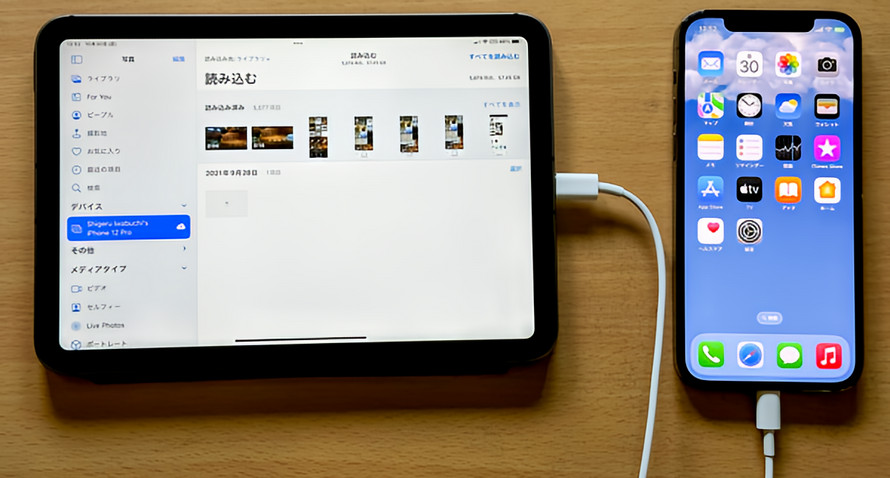
意外と知られていませんが、iPhoneとiPadはケーブル1本で直接つなぎ、写真アプリだけで転送できます。転送自体はPCもWi-Fiも不要で、費用もかからず、オリジナル画質のまま移せる、もっとも手軽な大量写真転送の方法です。
対応条件
- • iPhoneとiPadの両方がUSB-Cポートを搭載している場合(iPhone 15以降など)➞ 付属のUSB-Cケーブルで直接接続可能
- • iPhoneがLightningポートの場合 ➞ 「Lightning - USBカメラアダプタ」を介して接続
- • iPadがLightningポートの場合も同様に、Lightning - USBカメラアダプタを使えば接続できます
なお、USB 3.2 Gen 2相当の高速転送(最大10Gbps)に対応するのはiPhone Duo、iPhone 18 Pro/18 Pro Max、iPhone 17 Pro/17 Pro Max、iPhone 16 Pro/16 Pro Max、iPhone 15 Pro/15 Pro Maxに限られ、それ以外の組み合わせはUSB 2.0速度(最大480Mbps)になります。枚数が多いほど、この速度差が体感時間に影響します。
手順
-
STEP.1:iPhoneとiPadをケーブル(または変換アダプタ経由)で接続します。
-
STEP.2:両方の端末のロックを解除します。
-
STEP.3:iPad側で「写真」アプリを開きます。
-
STEP.4:「読み込む」をタップします。
-
STEP.5:「すべてを読み込む」、または個別に選択して「読み込む」➞「選択項目を読み込む」をタップします。
-
STEP.6:読み込み完了後、iPhone側に写真を残すか削除するかを選択します。
転送前に確認しておきたい注意点:✽ iPhoneの「ストレージを最適化」がオンになっていると、本体に軽量版しか保存されておらず、正しく読み込めない場合があります。設定アプリの「写真」から「オリジナルをダウンロード」に切り替え、Wi-Fi接続下で本体にフル解像度をダウンロードしてから転送してください。
✽ 「非表示」アルバムはロックを解除しないと転送対象になりません。
✽ 編集済みの写真の場合、書き出されるのは編集後のデータではなく、未編集のオリジナルです。
方法②:iCloud写真で自動同期する
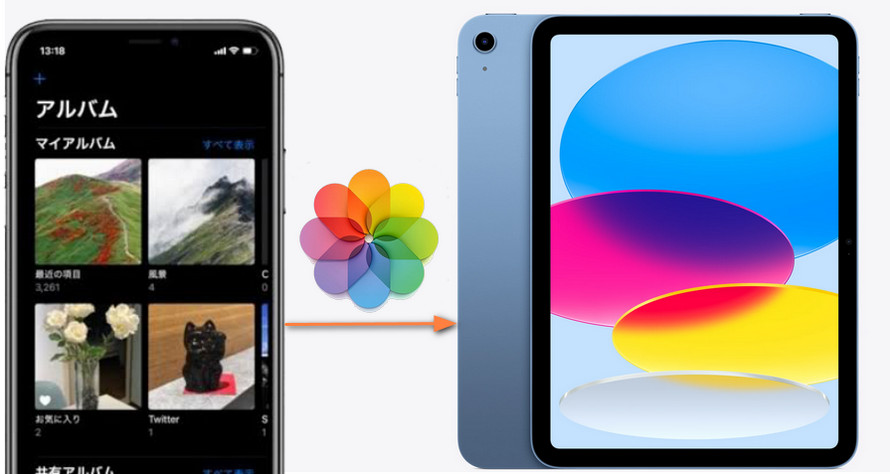
同じApple Accountを使っている場合に有効な方法です。iPhoneとiPadの両方で、設定アプリ > 自分の名前 > 「iCloud」 > 「写真」から「このiPhone/iPadを同期」をオンにすれば、Wi-Fi環境下で自動的に写真が同期されます。
弱点は「容量」
無料プランは5GBのみで、写真1,000枚程度で上限に達することも珍しくありません。2026年7月、Appleは日本を含む8カ国でiCloud+の料金を約20%値上げしました。現在の月額料金(税込)は以下の通りです。
| プラン | 月額料金(税込) |
|---|---|
| 50GB | 180円 |
| 200GB | 540円 |
| 2TB | 1,800円 |
| 6TB | 5,500円 |
| 12TB | 11,000円 |
無料の5GB枠は据え置きです。また、iCloud写真の同期はバッテリー消費を抑えるため、充電中でないと進みにくい仕様になっています。大量の写真を一気に移したい場合は、電源に接続した状態で行うことをおすすめします。

方法③:iCloud共有アルバムを使う【iOS 27以降は新規作成時に注意】
以前は、共有アルバムに追加した写真や動画はiCloudストレージの消費量にカウントされない仕様でした。しかしiOS 27以降、新規作成する共有アルバムに追加した写真はiCloudストレージを消費するようになっています。既存の共有アルバムはデフォルトでは影響を受けませんが、写真アプリの「Upgrade Shared Album」オプションで全解像度にアップグレードすると、iCloudストレージを消費するようになります。
そのため、無料の5GB枠では共有アルバムを使っても大量の写真を保存できません。共有アルバム自体は、複数端末で写真を共有・閲覧する用途には便利ですが、「無料で大量保存」という目的には向かなくなっています。大量の写真を共有アルバムで扱いたい場合は、iCloud+の容量プラン加入が前提になります。
手順・使い方
-
STEP.1:設定アプリ > 自分の名前 > 「iCloud」 > 「写真」で「共有アルバム」をオンにします。
-
STEP.2:写真アプリの「コレクション」から新しい共有アルバムを作成します。
-
STEP.3:移行したい写真を選んで追加します。
-
STEP.4:iPad側で同じ共有アルバムを開き、必要な写真を保存します。
知っておきたい制限:✽ 追加した写真や動画は自動的に圧縮され、オリジナルの高画質データは保持されません(iOS 27で新規作成した共有アルバムは全解像度保存に対応しましたが、その分iCloudストレージを消費します)。大切な写真の保存用途には不向きで、あくまで「iPad側で見られればよい」場合向けの方法です。
✽ 1人が投稿できる枚数には、1時間あたり最大1,000枚、1日あたり最大10,000枚という上限があります。
✽ 「共有アルバム」という名前ですが、他の人を招待せず自分専用のアルバムとして使うことも可能です。
✽ iOS 27以降、新規作成する共有アルバムはiCloudストレージを消費するため、無料の5GB枠ではすぐに容量が不足します。既存の共有アルバムも「Upgrade Shared Album」を選ぶと容量を消費する点に注意してください。

方法④:AirDropで送る【少量ならこれが最速】

近くにある端末同士なら、ケーブルなしで最速の方法です。
手順
-
STEP.1:両方の端末でコントロールセンターを開き、Wi-Fi・Bluetooth・AirDropをオンにします。
-
STEP.2:「すべての人」または「連絡先のみ」を選択します。
-
STEP.3:iPhone側の写真アプリで送りたい写真を選択し、共有アイコンをタップします。
-
STEP.4:表示されたiPadの名前をタップして送信します。
大量転送には不向きな理由:✽ Appleは枚数の上限を公式には明示していませんが、実用上は25枚を超えたあたりから失敗の報告が増え始め、100枚を超えるとエラーが頻発するという報告が多く見られます。500枚以上を一度に送ろうとすると失敗しやすいため、50~100枚ずつのバッチに分けるのが安全です。数百枚以上を確実に送りたい場合は、方法1(USB-C直結)のほうが安定します。
✽ なお、AirDropで受信した写真も撮影日時(EXIF情報)はそのまま保持されるため、写真アプリ内では正しく撮影日順に並びます。失われるのはアルバムやフォルダ分けといった整理構造であり、個別の写真として届く点には注意してください。

方法⑤:専用ソフト「DearMob iPhoneマネージャー」を使う
ここまでの方法は、いずれも「容量」「速度の不安定さ」「画質の圧縮」「アルバム整理ができない」のいずれかが弱点になります。1万枚を超える写真を、整理した状態で、画質を保ったまま確実に移したい場合は、USBケーブルでPCを介して転送する専用ソフトが選択肢になります。
- できること
- ✅ PC経由でiPhoneから写真をエクスポートし、iPadへまとめてインポートする
- ✅ 撮影日時などのメタデータを保持したまま転送する
- ✅ HEIC➞JPGの自動変換に対応する
- ✅ アルバム単位での振り分けができる
-

DearMob iPhoneマネージャー
iPhoneの写真をiPadやPCへまとめて転送できます。大量の写真も一括選択でき、元の画質やEXIF情報を保ったまま管理・バックアップ可能です。HEICやProRAW、Live Photosなどにも対応しています。

手順・使い方
-
STEP.1:公式サイトからDearMob iPhoneマネージャーをPC(Windows/Mac)にインストールします。
-
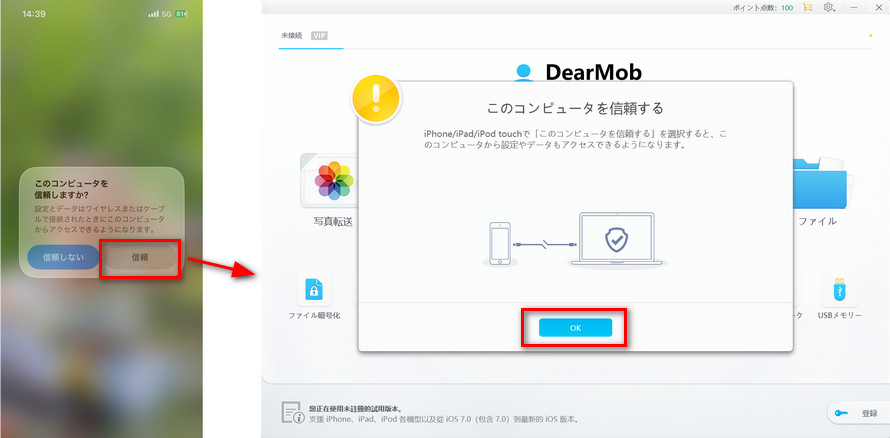
STEP.2:iPhoneをUSBケーブルでPCに接続し、「信頼」をタップします。

-
STEP.3:ソフトの「写真転送」から転送したい写真を選択し、「エクスポート」でPCに保存します。
-
STEP.4:iPhoneを外し、iPadをPCに接続します。
-
STEP.5:「写真追加」➞「同期」からPC上のフォルダを指定して同期します。
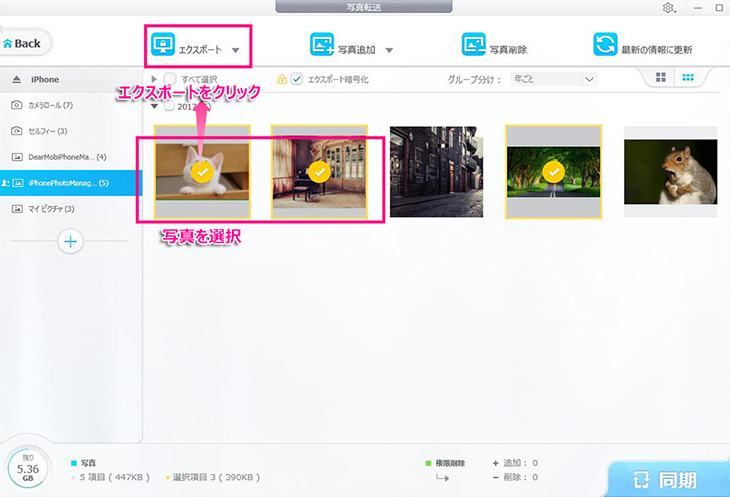
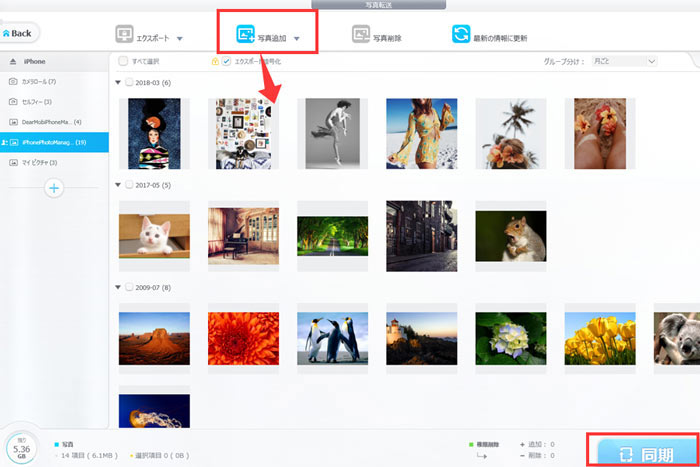
購入前に知っておきたい注意点:✽ 写真はいったんPCを経由するため、写真の総容量と同程度のPC側の空き容量が必要です。iPhoneとiPadを直接つなぐ方法1に比べると、手順が1つ多くなります。
✽ 無料版には1日あたりの利用制限があり、大量の写真をまとめて試すというよりは、操作感を確認する用途と考えたほうがよいでしょう。
✽ 公式サイトが案内する転送速度の数値はメーカー公称値であり、実際の速度はPCやケーブルの環境によって変わります。
✽ 一部のユーザーレビューでは、サポート対応や動作の安定性についての不満の声も見られます。購入前に無料版で自分の環境での動作を確認することをおすすめします。
料金プラン(税込)
| プラン | 価格 | 今すぐ購入 |
|---|---|---|
| 1年間ライセンス(PC1台まで) | 1,980円~ | 🛒 1PC年間ライセンスをGET |
| 永久ライセンス(PC2台まで) | 3,680円~ | 🛒 2PC永久ライセンスをGET |
| 家庭ライセンス(PC3台まで) | 4,280円~ | 🛒 3PC家庭ライセンスをGET |
※セール価格として案内される場合があるため、最新価格は必ず公式サイトでご確認ください。

DearMob iPhoneマネージャー割引キャンペーンiPhoneからiPadへ大量の写真を一括転送!画質・EXIFを維持しながら、数千枚・1万枚以上の写真もまとめて管理。面倒な写真移行をもっと簡単に。
- 生涯まで無料アップグレード。
- 最大30日間返金保証。
- 100% 安全且つクリーン。
- 最大4,793円OFF。今だけ!

5つの方法を比較【費用・安定性・画質・手間】
| 方法 | 費用 | 大量転送の安定性 | 画質 | 準備の手間 |
|---|---|---|---|---|
| USB-C直結 | 無料 | ◎ | 劣化なし | 少 (ケーブルのみ) |
| iCloud写真 | 容量による (無料~) |
🔺 (容量次第) |
劣化なし | 少 |
| 共有アルバム | iCloud+容量による (新規作成分は無料枠では不足) |
○ (枚数上限あり) |
圧縮される | 中 |
| AirDrop | 無料 | 🔺 (少量向け) |
劣化なし | 少 |
| 専用ソフト | 年間1,980円~ | ◎ | 劣化なし | 中 (PC必須) |
3、iPhoneからiPadへ大量の写真を転送できない時のチェックリスト
- » AirDropが途中で止まる/相手が表示されない ➝ 両方の端末でWi-FiとBluetoothがオンになっているか確認し、「連絡先のみ」ではなく「すべての人」に設定して再試行してください。端末同士を近づけ、両方のロックを解除した状態を保つことも重要です。
- »iCloud写真の同期が終わらない ➝ Wi-Fi接続と電源接続を確認し、設定アプリでiCloudの空き容量が足りているか確認してください。
- » USB接続で読み込んだのに一部の写真が表示されない ➝ 「非表示」アルバムはロックされていると転送対象外になります。設定アプリの「写真」から確認してください。
- »転送した写真の枚数が想定より少ない ➝ iPhone側の「ストレージを最適化」がオンのままだと、軽量版のみが対象になっている可能性があります。
- » 共有アルバムに追加できない/すぐ容量不足になる ➝ iOS 27以降、新規作成した共有アルバムはiCloudストレージを消費します。既存の共有アルバムも「Upgrade Shared Album」を選ぶと容量を消費します。iCloud+の容量プランを確認してください。
4、HEIC・Live Photos・動画を転送するときの注意点
- ✳ HEIC形式:iPadは標準でHEICに対応しているため、通常は変換の必要はありません。Windows PCなど非対応の環境に書き出す場合のみ、設定アプリの「カメラ」 > 「フォーマット」で「互換性優先」に切り替えるか、専用ソフトでJPGに自動変換してください。
【HEIC JPG変換】iPhoneのHEIF・HEICを無料でJPEG/PNGに変換 - ✳ Live Photos:USB直結やAirDropでは静止画と動画がセットのまま保持されますが、メール添付など一部の共有方法では静止画のみになる場合があります。
- ✳ 動画:4KやProRes形式の動画はファイルサイズが大きく、想定より早く容量を圧迫します。動画が多い場合は、早見表の容量目安より多めに見積もってください。
iPhoneの大容量動画がパソコンに表示されない原因と対処法|これで解決!
5、よくある質問(FAQ)
Q1.iPhoneとiPadで違うApple Accountを使っていても転送できますか?
- できます。
- iCloud写真の自動同期は同一Apple Account前提の機能ですが、USB-C直結・AirDrop・共有アルバム・専用ソフトは、Apple Accountが異なっていても利用できます。なお、iOS 27以降に新規作成する共有アルバムはiCloudストレージを消費する点に注意してください。既存の共有アルバムも「Upgrade Shared Album」を選ぶと容量を消費します。
Q2.無料の方法だけで1万枚を移すことはできますか?
- USB-Cケーブルでの直結であれば、iCloudストレージを使わずに無料で転送できます。
- 一方、iCloud共有アルバムはiOS 27以降、新規作成分がiCloudストレージを消費するため、無料の5GB枠では大量の写真を移す用途には向きません。オリジナル画質を保ちながら整理もしたい場合は、専用ソフトの利用が選択肢になります。
Q3.転送すると、iPhone側の写真は消えますか?
- いずれの方法でも、転送操作自体でiPhone側の写真が自動的に削除されることはありません。
- USB-C直結の場合のみ、読み込み完了後に「削除するか残すか」を選択する画面が表示されます。
6、まとめ:目的別・おすすめの選び方
- ▸ とにかく無料で、画質も保ちたい ➝ まずはUSB-Cケーブル直結を試してください。
- ▸ 同じApple Accountで、常に自動で同期したい ➝ iCloud写真(容量プランの確認を)。
- ▸ 画質は気にせず、複数端末で写真を共有・閲覧したい ➝ iCloud共有アルバム(iOS 27以降は新規作成分の容量消費に注意)。
- ▸ 数枚~数十枚をその場でサッと送りたい ➝ AirDrop。
- ▸ 1万枚以上を、アルバム整理もしながら確実に移したい ➝ 専用ソフト(DearMob iPhoneマネージャーなど)。
-
DearMob iPhoneマネージャー:データ管理・共有・バックアップソフト!これ1本で、パソコンのデータをiPhoneへ高速かつ一括で転送・移行できる。
√ 大容量の写真・動画、音楽、PDF、連絡先などをまとめて転送可能;
√ シンプルで使いやすく、高速なデータ転送を実現;
√ Wi-Fi接続なしで、パソコンのデータをiPhoneへ転送可能;
まずは無料のUSB-C直結を試し、枚数や用途に応じて他の方法を組み合わせるのが、もっとも失敗の少ない進め方です。iPhoneからiPadへの大量の写真転送は、方法選びさえ間違えなければ、決して難しいものではありません。この記事を参考に、ぜひ自分に合った方法でスムーズな移行を実現してください。
