

【決定版】デジカメ写真をスマホに転送する5つの方法|アプリ・有線・SDリーダー徹底比較
デジカメや一眼レフで撮影した「こだわりの一枚」。その美しい写真を、その場ですぐにスマホへ転送してSNSにアップしたり、友人にシェアしたりしたいと思ったことはありませんか?
現在、「デジカメ スマホ 転送」の方法は多様化し、より簡単になっています。Wi-Fiでの無線転送はもちろん、iPhoneのUSB-C化により、ケーブル1本での高速・直接転送も手軽にできるようになりました。
この記事では、初心者の方でも失敗しない5つの転送方法を、それぞれの特徴と手順に沿って徹底解説します。さらに、転送後にスマホの容量がいっぱいになってしまった場合の賢いデータ管理のヒントまでご紹介します。
-

写真・動画をiPhone⇔PCで双方向転送! - 100%安全
デジカメで撮った写真を思い出としてiPhoneでも楽しみたいあなたへ。写真整理・転送作業がこれまで以上にラクになるDearMob iPhone Managerをぜひお試しください!

 無料ダウンロード
 詳細を見る
詳細を見る <この記事の目次>[非表示表示]
方法1:メーカー専用アプリ(無線転送)
方法2:USB-Cケーブル接続(有線転送)
方法3:SDカードリーダー(大量・高画質転送のプロ向け)
方法4:Wi-Fi対応SDカード(レトロデジカメ・旧機種向け)
方法5:クラウド連携(最新カメラのトレンド)
転送後の「スマホ容量不足」に注意!
まとめ:写真は「撮る」→「転送」→「管理」で完成する
方法1:メーカー専用アプリ(無線転送)
~ケーブルレスでスマートに。今のスタンダード~
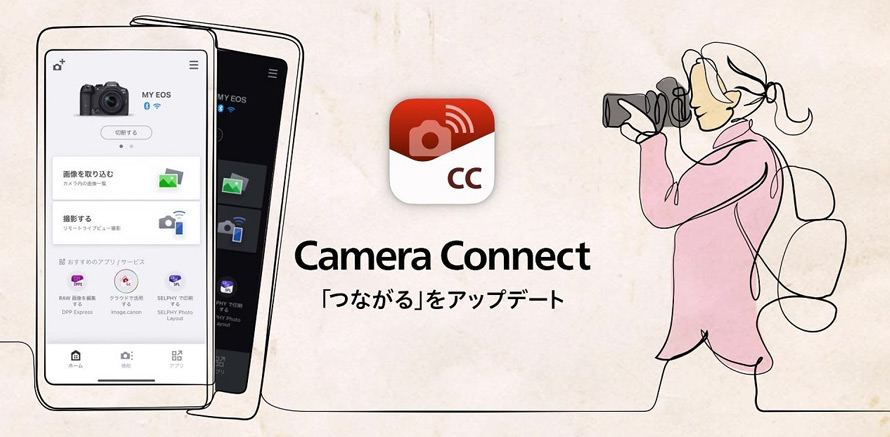
現在のデジタルカメラの9割以上は、Wi-FiやBluetoothを内蔵しています。2026年の最新アプリは接続速度が大幅に改善されており、最も手軽な方法です。
主要メーカーの対応アプリ(2026最新版)
メーカーごとに以下の無料アプリをインストールしましょう。
- SONY:Creators' App(旧Imaging Edge Mobileより移行が進んでいます)
- Canon:Camera Connect
- Nikon:SnapBridge
- Fujifilm:FUJIFILM XApp
- OM SYSTEM:OM Image Share
操作手順
STEP1:スマホのBluetoothとWi-Fiをオンにします。
STEP2:カメラのメニューから「スマートフォン接続」を選びます。
STEP3:アプリを起動し、指示に従ってペアリング(初回のみ)をします。
STEP4:「撮影時自動転送」をオンにしておくと、シャッターを切るたびにスマホへ画像が飛びます。
- メリット:
- ケーブルや機器が不要。これだけで完結する。
- リモート撮影が可能(集合写真などに便利)。
- Bluetooth常時接続対応機なら、カメラの電源OFFでもバックグラウンド転送が可能。
- デメリット:
- 非常に古い機種や、格安の「トイカメラ」にはWi-Fi機能がない場合があります。
- 4K動画など大容量データは転送に時間がかかるため、後述の「有線接続」がおすすめです。
方法2:USB-Cケーブル接続(有線転送)
~iPhone 15/16/17ユーザーならこれが最強~
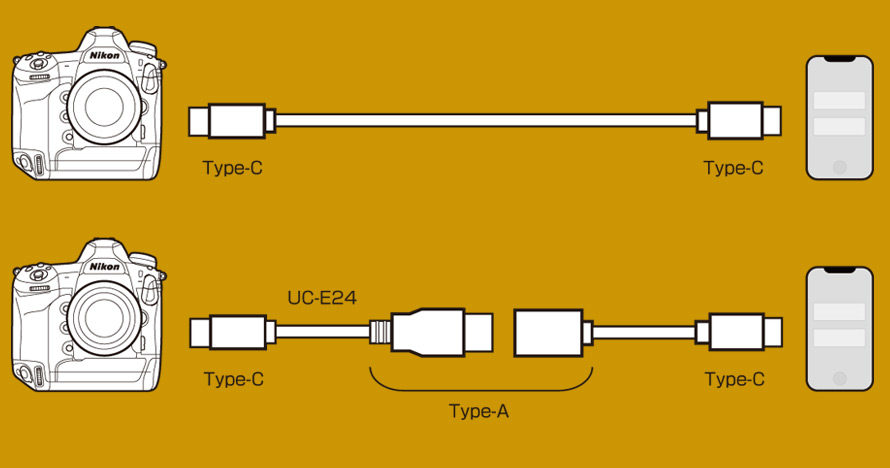
「設定が面倒」「とにかく速く送りたい」という方に、今最も推奨されるのが有線接続です。iPhoneのLightning廃止・USB-C標準化により、Androidと同じく「ケーブル1本」で直結できる時代になりました。
必要なケーブル
- iPhone 15以降 & Android:両端がUSB Type-Cのケーブル(C to C)
- iPhone 14以前:Apple純正「Lightning - USBカメラアダプタ」
操作手順
STEP1:カメラとスマホをケーブルで接続します。
STEP2:カメラの電源をONにします。
STEP3:スマホの写真アプリ(またはファイルアプリ)を開き、「読み込む」タブを選択します。
- メリット:
- Wi-Fi設定不要。挿すだけで認識するため、機械が苦手な人でも確実。
- 無線よりも転送速度が速く安定している。
- RAWデータや4K動画もスムーズに転送可能。
- デメリット:
- ケーブルを持ち歩く必要がある。
方法3:SDカードリーダー(大量・高画質転送のプロ向け)
~動画クリエイター・大量撮影派の必需品~
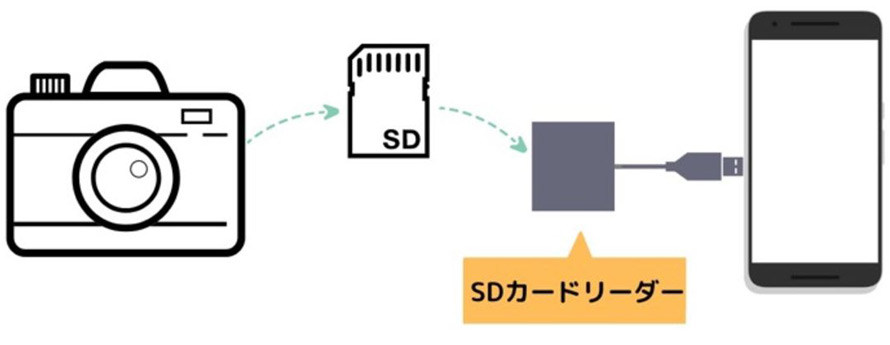
旅行で撮った1,000枚の写真や、Vlog用の長尺動画を転送する場合、カメラ本体を経由する方法ではバッテリーが持ちません。そこで活躍するのがカードリーダーです。
選び方のポイント
- 速度:「UHS-II」対応モデルを選ぶと、読み込み時間が従来の3分の1以下になります。
- 端子:お使いのスマホに合わせて「USB-C端子」直結タイプを選びましょう。
操作手順
STEP1:カメラからSDカードを抜きます。
STEP2:スマホに接続したカードリーダーにSDカードを挿入します。
STEP3:スマホの「写真」アプリや「ファイル」アプリでデータを読み込みます。
- メリット:
- カメラのバッテリーを消費しない(転送中にカメラの電池切れを心配しなくて良い)。
- 現時点で最速の転送方法。
- PCへの取り込みにも流用できる。
- デメリット:
- リーダーを購入するコスト(2,000円~5,000円程度)がかかる。
方法4:Wi-Fi対応SDカード(レトロデジカメ・旧機種向け)
~「オールドコンデジ」ブームの救世主~
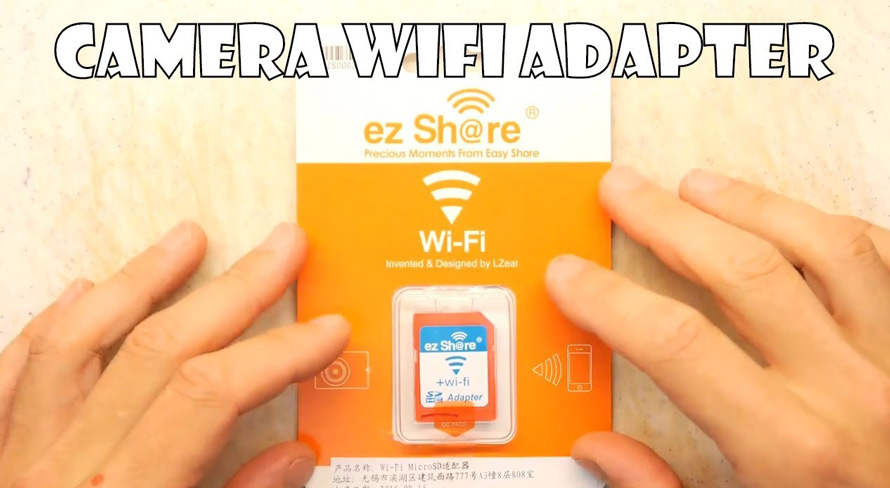
今、Z世代を中心に「2000年代のオールドデジカメ(コンデジ)」がブームです。しかし、古いカメラにはWi-Fi機能がありません。そんな時に活躍するのがWi-Fi機能付きSDカードです。
代表的な製品
- FlashAir(東芝/KIOXIA)※現在は生産終了品が高騰傾向
- ezShare:現在入手しやすい主流製品
- 仕組み:SDカード自体がWi-Fiルーターのように電波を発し、スマホと直接通信してデータを送ります。
- デメリット:
- 通常のSDカードより価格が高い。
- カメラとの相性がある(一部の古いカメラでは電圧不足で動作しないことも)。
- 転送速度は遅め。
方法5:クラウド連携(最新カメラのトレンド)
~PCレスで完結するプロのワークフロー~
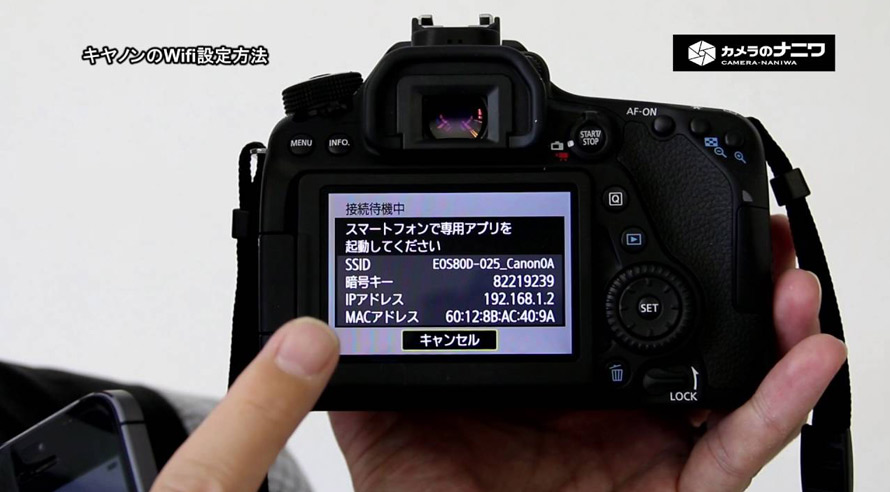
Canonの「image.canon」やSonyのクラウド機能など、カメラから直接Wi-Fi経由でクラウド(GoogleフォトやLightroomなど)へアップロードする機能も普及しています。
操作手順
事前に自宅のWi-Fi設定とクラウドアカウントをカメラに登録しました。
- メリット:
- スマホの容量を使わずにバックアップが完了する。
- デメリット:
- 通信環境が必須。クラウドの保存容量に課金が必要になるケースが多い。
【徹底比較】あなたに最適な転送方法は?
| 転送方法 | おすすめユーザー | 速度 | 手軽さ | コスト |
|---|---|---|---|---|
| 専用アプリ | 全ユーザー(まずはこれを試すべき) | 中 | ⭐⭐⭐⭐⭐ | 無料 |
| USBケーブル | iPhone 15以降 / 機械が苦手な人 | 高 | ⭐⭐⭐⭐ | 低(ケーブル代) |
| SDリーダー | 大量撮影派 / 動画クリエイター | 最高 | ⭐⭐⭐ | 中(リーダー代) |
| Wi-Fi SD | オールドデジカメ愛好家 | 低 | ⭐⭐⭐⭐ | 高 |
| クラウド | 複数デバイスで管理したい人 | ネット依存 | ⭐⭐⭐⭐ | 無料~ |
デジカメから転送後の「スマホ容量不足」に注意!
デジカメの高画質な写真をスマホに転送していると、必ず直面するのが「容量不足」の問題です。
最近のデジカメ写真は1枚で20MBを超えることも珍しくありません。
- ・「転送したいのに空き容量がない…」
- ・「泣く泣く過去の思い出写真を削除している」
- ・「iCloudの追加容量にお金を払い続けたくない」
実は、スマホを単なる「データの通過点」にして、最終保存先をPCにするのが最も賢い運用方法です。 しかし、iTunesでのバックアップは「使いにくい」「同期でデータが消えた」というトラブルが多く、敬遠されがちです。
そこで、デジカメユーザーに今選ばれているのが、転送・管理に特化した「DearMob iPhoneマネージャー」です。
【解決策】DearMob iPhoneマネージャーで「容量無限」の快適ライフへ
DearMob iPhoneマネージャーは、iTunesを使わずに、iPhone内の写真や動画、音楽などのデータをPC(Windows・Mac)へ高速転送・管理できるプロフェッショナルツールです。
- なぜ、デジカメユーザーに必須なのか?
- ☑ 驚異の「爆速転送」&「選択バックアップ」:iTunesのような「強制フル同期」はありません。デジカメから取り込んだ必要な写真だけを選んで、ドラッグ&ドロップでPCへ保存。1,000枚の4K写真もわずか数分で移動完了。PCに移せば、スマホの容量を空けることができます。
- ☑ 「HEIC」を「JPG」に自動変換:iPhoneの写真形式(HEIC)は、Windowsや古い機器では表示できないことがあります。DearMobなら、転送時に自動で汎用性の高いJPGに変換してくれるので、互換性のトラブルから解放されます。
- ☑ 軍事レベルのセキュリティ:転送データにパスワード(AES-256暗号化)をかけることが可能。プライベートな写真もしっかり守ります。
- ☑ Wi-Fi不要の安定性:大量の高画質データもUSB接続で安定転送。途中で止まってイライラすることがありません。
今すぐできる!3ステップでスマホを軽量化
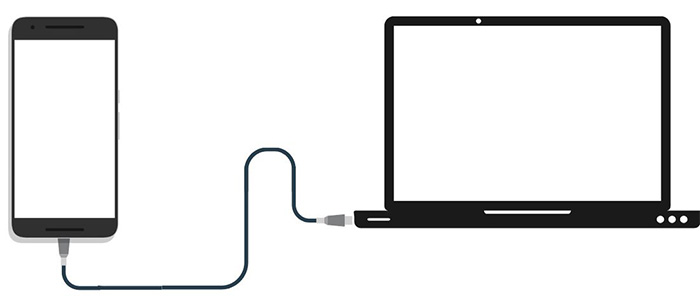
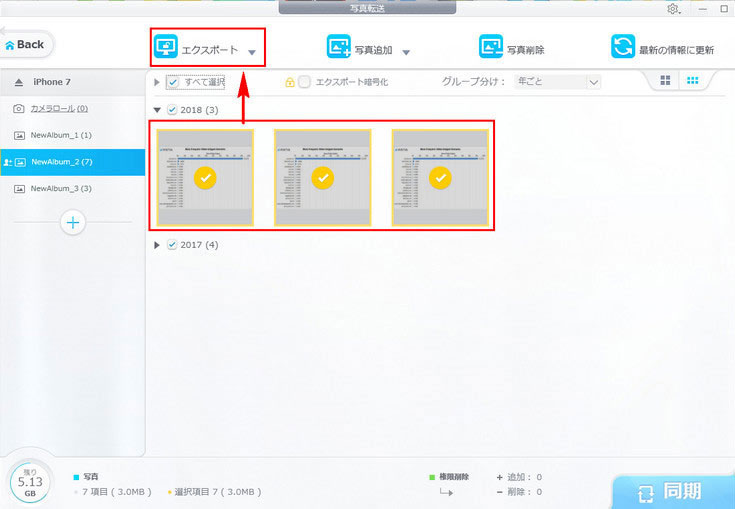
STEP1:ソフトを起動し、iPhoneとPCをUSBケーブルでつなぎます。
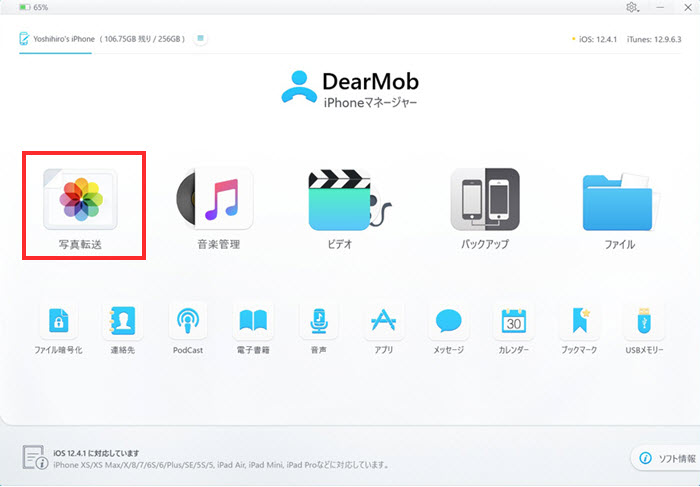
STEP2:「写真転送」アイコンをクリックし、PCへ逃がしたいデジカメ写真を選択します。
STEP3:「エクスポート」ボタンを押すだけです。これでスマホから写真を削除しても安心です。
大量のデジカメ写真も、面倒な手間なしで一発転送!写真・動画・音楽・連絡先・バックアップまでこれ1本でOK!今なら無料ダウンロード可能です。デジカメ写真を撮り放題にするために、まずはPCでの管理環境を整えましょう。


DearMob iPhoneマネージャー割引キャンペーンPCとiPhoneのファイル転送をシンプルかつ高速化する定番ソフト!iTunes不要でバックアップ・管理も可能。
- 生涯まで無料アップグレード。
- 最大30日間返金保証。
- 100% 安全且つクリーン。
- 最大4,793円OFF。今だけ!

まとめ:写真は「撮る」→「転送」→「管理」で完成する
今年、デジカメからスマホへの転送はかつてないほど簡単になりました。
- 日常使いなら 👉 「アプリ」
- 大量・高速転送なら 👉 「USB-C有線」
- レトロカメラなら 👉 「Wi-Fi SD」
そして、スマホに入りきらなくなった大切な思い出は、「DearMob iPhoneマネージャー」を使ってPCへ安全に退避させましょう。
-
DearMob iPhoneマネージャー:データ管理・共有・バックアップソフト!これ一本でパソコンのデータをスマホに快速且つ一括に共有・移行できる。
√ 大容量の写真やビデオ、音楽、PDF、連絡先を一気に転送できる;
√ 使いやすくて、データ転送のスピートも超速い;
√ Wi-Fi不要でパソコンのデータをiPhoneに送る;
 無料ダウンロード
 無料ダウンロード
「容量不足でシャッターチャンスを逃した!」という悲劇を防ぎ、デジカメライフを存分に楽しんでください。
