
Googleフォトだけ削除してiPhoneに写真を残す方法・注意点|間違って削除した時の対処法も

「Googleフォトから削除したら、iPhoneに保存している写真まで消えたらどうしよう」と不安になっていませんか?
実はiPhoneに写真を残したままGoogleフォトだけ削除することができます。ただし、Googleフォトアプリから直接に削除すると、iPhoneの写真まで消えてしまう場合があります。そこで、削除する前にちょっとした注意が必要です。
この記事では、Googleフォトだけから写真を削除して、iPhoneには写真を残す方法や注意点をわかりやすく紹介します。もし間違ってiPhoneの写真まで削除してしまった場合の対処法もあわせて解説するので、ぜひ参考にしてください。
この記事の目次 [非表示表示]
iPhoneに写真を残したままGoogleフォトだけ削除できる?
iPhoneに写真を残したままGoogleフォトだけ削除する手順
- Step1. 削除する写真がiPhoneにも残っているか確認する
- Step2. Googleフォトの「バックアップ」をオフにする
- Step3. Web版Googleフォトから写真を削除する
- Step4. iPhoneに写真が残っているか確認する
iPhoneでGoogleフォトだけ写真を削除する際の注意点
Googleフォトだけ削除したいのにiPhoneから写真が消えたときの対処法
Googleフォトだけ写真を削除してiPhoneに残す方法に関するよくある質問
まとめ
iPhoneに写真を残したままGoogleフォトだけ削除できる?

はい、Googleフォトだけから削除し、iPhoneに写真を残すことは可能です。
ただし、Googleフォトのアプリからそのまま写真を削除するのはNGです。
Googleフォトは、iPhoneにある写真をGoogleアカウントへバックアップして保存できるサービスです。
通常、Googleフォトアプリから不要な写真を削除すると、クラウド上とiPhone本体の両方に保存されている同じ写真が消えます。
「Googleフォトにある写真だけを消して、iPhoneの写真は残したい」という場合は、先にGoogleフォトアプリの「バックアップ」をオフに設定してから、Web版Googleフォトから削除する方法があります。
- (Google公式でも、iPhoneに写真を残したままGoogleフォトから削除する場合は、バックアップをオフにしたあと、パソコンまたはモバイルブラウザからGoogleフォトへアクセスして削除する方法が案内されています。)
iPhoneに写真を残したままGoogleフォトだけ削除する手順
Googleフォトだけ写真を削除して、iPhoneには残したい場合は、次の順番で操作しましょう。
Step1. 削除する写真がiPhoneにも残っているか確認する
まず、削除する前にその写真がiPhone本体(「写真」アプリ)にも保存されているかを確認しておくことが大切です。
iPhoneで「写真」アプリを開いて、削除したい写真を探します。
ここで写真が見つかればOKです。
もし「写真」アプリに表示されていない場合は、先にGoogleフォトの「カメラロールに保存」機能を使ってその写真をダウンロードしておきましょう。
特に、旅行の写真や家族写真など「絶対になくしたくない写真」は、念のためPCや外付けストレージにもコピーしておくと安心です。
-

DearMob iPhoneマネージャー:iPhone写真バックアップソフト!快速・一括でiPhoneの写真をPCに取り込んだり、PCからiPhoneに移動したりできる。
√ 大容量・複数の写真を一気に転送できる;
√ 写真の転送スピートは超早い;
√ Wi-Fi不要で写真転送を手軽に行える;

 無料ダウンロード
 無料ダウンロード
Step2. Googleフォトの「バックアップ」をオフにする
iPhoneに写真を残したいなら、削除する前にバックアップをオフにしておきましょう。
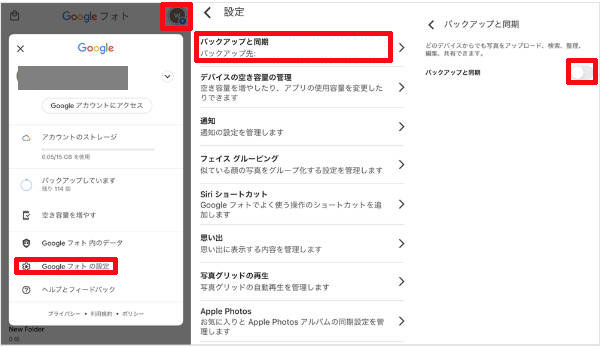
まずはGoogleフォトアプリを開き、プロフィール写真をタップします。
その後、「Googleフォトの設定」→「バックアップ」と進み、バックアップをオフにしてください。
これからGoogleフォトとiPhoneの写真が自動的に同期される状態を避けられます。
Step3. Web版Googleフォトから写真を削除する
バックアップをオフにしたら、いよいよ写真を削除します。
ここで大事なのが、GoogleフォトアプリではなくWeb版Googleフォトを使うことです。
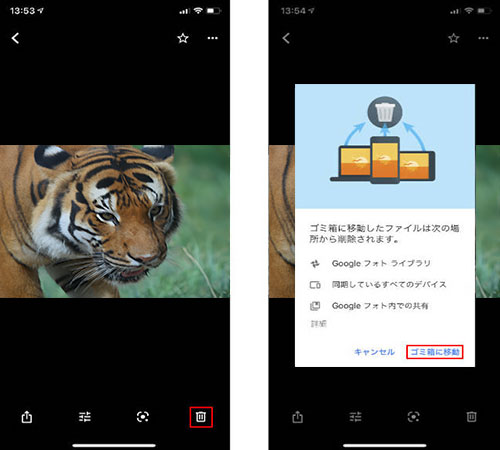
パソコン、またはiPhoneのSafariなどのブラウザからGoogleフォトを開き、Googleアカウントにログインします。その後、削除したい写真を選んでゴミ箱へ移動してください。
複数の写真を削除する場合も、いきなり大量の写真を選択するのではなく、まず数枚だけで試しておくと安心です。
Step4. iPhoneに写真が残っているか確認する
写真を削除したら、最後にiPhoneの「写真」アプリを開いて残したい写真が存在しているのか確認します。
先ほどGoogleフォトから削除した写真がiPhoneに残っていれば、目的どおりGoogleフォト側だけを削除できています。
iPhoneでGoogleフォトだけ写真を削除する際の注意点
ここまでの手順を見れば、やり方自体はそれほど難しくありません。
でも、Googleフォトだけから写真を安全に削除してiPhoneに残すには、次の3点に注意しましょう。
Googleフォトアプリから直接削除しない
iPhoneに写真を残したい場合は、Googleフォトアプリから写真を直接削除するのは避けましょう。
バックアップがオンになっている状態でGoogleフォトアプリから削除すると、iPhone側の写真も削除される場合があります。
そのため、正しい操作はGoogleフォトのバックアップをオフにしたうえで、Web版Googleフォトから削除するのです。
大切な写真は削除前にPC等へ保存しておく
「Googleフォトから削除したいけど、大切な写真まで消えたら怖い……」という人は、削除する前にiPhoneの写真をPC等にへバックアップしておくと安心です。
例えば、パソコンなどに写真をコピーしておけば、旅行の写真や家族写真など、なくなると困る写真なら、万が一操作を間違えても復旧しやすくなります。
iPhoneの写真をPCにまとめて保存するなら「DearMob iPhoneマネージャー」
-
DearMob iPhoneマネージャー:iPhone写真バックアップソフト!快速・一括でiPhoneの写真をPCに取り込んだり、PCからiPhoneに移動したりできる。
√ 大容量・複数の写真を一気に転送できる;
√ 写真の転送スピートは超早い;
√ Wi-Fi不要で写真転送を手軽に行える;
- iPhoneをPCに接続するだけで、写真や動画をまとめてPCへ転送でき、必要なデータだけを選んで保存することもできます。
- 写真だけでなく、音楽や動画、ファイルなどのデータにも対応しているので、iPhoneのデータをまとめてバックアップしたいときにも使えます。
- 特に、「Googleフォトから写真を削除する前に、もう1か所にコピーしておきたい」という場合におすすめです。
- 大切な写真を整理するときは、先にPCへ保存しておけば、万が一操作を間違えても写真を失うリスクを減らせます。
- さて、DearMob iPhoneマネージャーを使ってiPhone内の写真をパソコンにバックアップしてみましょう。
- 1USBケーブルでiPhoneをパソコンと繋ぎ、DearMob iPhoneマネージャーを起動します。
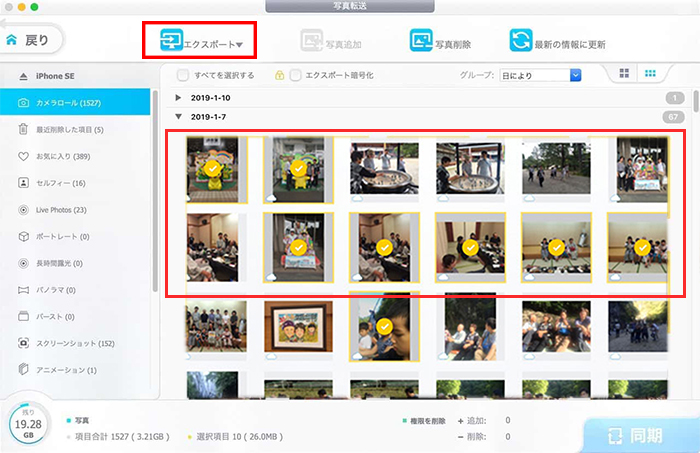
- 2主画面にある「写真転送」アイコンをクリックします。すると、iPhoneの「写真」アプリに保存されていた画像データが表示されます。
- 3バックアップしたい写真を選択してから、上部タブの「エクスポート」をクリックします。しばらく待って、写真のバックアップが完了します。

バックアップを再びオンにするときは注意する
「削除が終わったから、バックアップをオンに戻そう」と考える人も多いと思います。
ここも少し注意してください。
Google公式によると、バックアップを再びオンにすると、先ほどGoogleフォトから削除した写真が再度バックアップされる場合があります。さらに、端末側の写真が削除される場合もあります。
そのため、削除した写真をGoogleフォトに戻したくないのであれば、バックアップをオンに戻す前に、現在の写真とバックアップ状態を確認しておきましょう。
Googleフォトだけ削除したいのにiPhoneから写真が消えたときの対処法
「手順を間違えて、iPhoneの写真まで消えてしまった……」
そんなときは、iPhoneやGoogleフォトの「削除済み」の場所、PCなどのバックアップを確認すれば、写真を復元できる可能性があります。
iPhoneの「最近削除した項目」を確認する
まず確認したいのが、iPhoneの「写真」アプリにある「最近削除した項目」です。
iPhoneの「写真」アプリには、削除した写真を一時的に保管する「最近削除した項目」があります。
Googleフォトから削除したあとにiPhoneの写真も消えてしまった場合は、まずここを確認してください。
必要な写真が見つかったら、削除済みのままにせず、早めに復元しておきましょう。
Googleフォトのゴミ箱を確認する
次に、Googleフォトのゴミ箱も確認します。
Googleフォトで削除した写真は、すぐに完全削除されるわけではなく、ゴミ箱に一定期間残ります。Googleの現在の案内では、通常の削除後は30日間ゴミ箱に保存されます。
Googleフォトで、「コレクション」→「ゴミ箱」などから削除した写真を確認し、必要であれば復元しましょう。
PCや外付けストレージなどのバックアップから復元する
PC等の場所にバックアップしていないか確認してください。
たとえば、以前にPCへ写真をコピーしていたり、外付けHDD・SSDなどにバックアップしていたりすれば、そこから写真を取り戻せる可能性があります。
もしGoogleフォトから写真を削除する前に、「DearMob iPhoneマネージャー」でiPhoneの写真をPCへバックアップしておけば、こうした万が一のときにも安心です。
今後もiPhoneの写真を大切に保管しておきたいなら、Googleフォトだけに頼らず、PCや外付けストレージなどにもコピーしておくと安心です。

Googleフォトだけ写真を削除してiPhoneに残す方法に関するよくある質問
「手順を間違えて、iPhoneの写真まで消えてしまった……」
【Q1. Googleフォトから写真を削除するとiPhoneからも消えますか?】
- Googleフォトアプリから削除すると、iPhone側の写真も削除される場合があります。
- 特にバックアップがオンになっている場合は注意が必要です。
- iPhoneに写真を残したいなら、先にバックアップをオフにしてから、Web版Googleフォトで削除しましょう。
【Q2. Googleフォトの写真だけを削除するにはどうすればいいですか?】
- iPhoneの写真を残したい場合は、Googleフォトのバックアップをオフにしてから、Web版Googleフォトで写真を削除する方法があります。
- 特にバックアップがオンになっている場合は注意が必要です。
- iPhoneに写真を残したいなら、先にバックアップをオフにしてから、Web版Googleフォトで削除しましょう。
【Q3. Googleフォトのバックアップをオフにすると写真は消えますか?】
- バックアップをオフにしただけで、iPhoneに保存されている写真が削除されるわけではありません。
- ただし、バックアップをオフにしている間は、iPhoneの写真がGoogleフォトへ自動的に保存されなくなります。
- そのため、「削除作業が終わったらバックアップをオンに戻したい」という場合は、再度オンにする前に写真の状態を確認しておきましょう。
【Q4. Googleフォトから削除したのに容量が減らないのはなぜですか?】
- Googleフォトから写真を削除したのに容量があまり変わらない場合は、まずゴミ箱を確認してみましょう。削除した写真がゴミ箱に残っていると、すぐに完全削除された状態にはなりません。
- ゴミ箱から不要な写真を完全に削除してみてください。それでも変わらない場合は、容量の反映に時間がかかっていることがあります。
- また、Googleアカウントの容量はGoogleフォトだけで使っているとは限りません。GmailやGoogleドライブなどのデータも容量に含まれるため、写真を削除しても思ったほど空き容量が増えないことがあります。
【Q5. Googleフォトから削除した写真は復元できますか?】
- Googleフォトのゴミ箱に残っている写真なら、条件を満たしていれば復元できます。
- iPhone側から写真が消えてしまった場合は、「写真」アプリの「最近削除した項目」も確認してみてください。
- ただし、ゴミ箱から完全に削除された写真は復元できない場合があるため、削除前に大切な写真はPCなどへコピーしておくと安心です。
まとめ
iPhoneに写真を残したままGoogleフォトだけ削除したいなら、
▼ まずiPhoneの「写真」アプリに写真が残っているか確認する
▼ Googleフォトのバックアップをオフにする
▼ Web版Googleフォトから写真を削除する
▼ 最後にiPhoneの「写真」アプリを確認する
という順番で進めましょう。
そして、旅行写真や家族写真など、「絶対に失いたくない」という写真は、削除する前にPCなどへもう一度コピーしておくと安心です。
iPhoneの写真をまとめてPCへ保存しておきたい場合は、「DearMob iPhoneマネージャー」を使ってバックアップしてからGoogleフォトを整理する方法もあります。
-
DearMob iPhoneマネージャー
複雑なiTunesと比べ使い勝手が良い仕上がり、ワンクリックだけでiPhoneとPCの間で写真のやりとりが手軽にできる。