

【無料】iPhoneの着信音メーカーおすすめ3選|好きな曲を着信音にする方法
iPhone標準の着信音はどれも似たり寄ったりで、もう飽きていませんか?
お気に入りの曲を聴いたとき、「これをiPhoneの着信音にできたらいいのに」と思ったことはありませんか?
一方で、着信音やアラームを自分好みにカスタマイズしたくても、具体的な方法が分からず、手が止まってしまう方も多いのではないでしょうか。
そこで本記事では、無料で使えるおすすめの着信音メーカーや、簡単にiPhoneの着信音を作る方法をわかりやすく解説します。

パソコン⇔iPhoneの間で音楽を無料転送!
DearMob iPhoneマネージャー:PCから音楽をiPhoneに転送できるだけではなく、PCとiOS端末の間で、写真やビデオ、PDF、連絡先、ボイズメモ等、欲しいデータだけバックアップできる。iTunesよりはるかに使いやすい!
目次
着信音メーカーとは
無料で使えるおすすめの着信音メーカー【iPhone対応】
着信音メーカーで好きな曲をiPhoneの着信音にする方法
着信音メーカー不要!iOS 26でiPhoneの着信音を直接設定する方法
iPhoneで着信音を変更できない原因と対処法
まとめ
着信音メーカーとは
着信音メーカーとは、オリジナルの着信音を作成・編集できるツールのことです。お気に入りの音楽を、自分だけのiPhone着信音として設定できるのが魅力です。
主な機能は以下の通りです。
✔ 音声の切り取り
✔ 声の加工やテンポ調整
✔ 各種音声形式への変換
着信音メーカーを活用することで、着信音はもちろん、SMSやアラームなど、用途に応じたカスタマイズが可能になります。
無料で使えるおすすめの着信音メーカー【iPhone対応】
ここでは、iPhone向け着信音メーカーを厳選して3つご紹介します。
自分に合ったツールを活用して、お気に入りの曲からオリジナルのiPhoneの着信音を作成し、自分らしさを表現してみましょう。
おすすめ①.『着信音 - 着信音メーカー・着信音作成』

- 対応OS:iOS 12.0以降
その名の通り、iPhoneの着信音を簡単に作成できるアプリです。
この着信音メーカーは、保存した音楽・動画ファイルから着信音に作成するだけでなく、録音や画面録画から着メロを作成することも可能です。
曲から好きな部分を切り取ったり、フェードイン・フェードアウトを加えたり、オリジナルの着信音を作れます。複雑な設定が不要で、数回のタップでiPhoneの着信音が完成するため、手軽に自分好みの着信音を作成したい方におすすめします。
- おすすめポイント:
- 🌼 作成できる着信音の数は無制限;
- 🌼 動画や録音、画面収録から着信音を作成できる;
- 🌼 曲からお気に入りの部分だけトリミング可能;
- 🌼 作成した着信音を自由に再生・管理できる;
- 🌼 簡潔なインターフェースで使いやすい。
- 注意
- * 無料版では広告が表示されています。
- * iPhoneの着信音に設定するには、GarageBandと併用する必要があります。
②.『DearMob iPhoneマネージャー』

- 対応OS:Windows11/10/8.1/7;macOS 10.12またはそれ以降
DearMob iPhoneマネージャーは、iOSデータの転送・管理に特化した多機能ソフトで、着信音メーカーとしても活用できます。
音楽データをそのまま高音質で着信音に変換し、直接iPhoneへ転送できるため、面倒な同期作業も不要です。従来のiTunesと比べて操作がシンプルで直感的なうえ、便利で実用的な機能を備えています。
パソコンで効率よく着信音を作りたい方には、特におすすめのツールと言えるでしょう。
- おすすめポイント:
- 🌼 MP3やWAVなど多様な音楽ファイルから、ワンクリックで着信音を作れる;
- 🌼 形式を問わず、PCやiPhone上の曲ファイルを40秒ぐらいの着信音に作成可能;
- 🌼 音声のカット・トリミングや自動形式変換(MP4/MP3)に対応;
- 🌼 音楽・動画・写真・連絡先など、さまざまなデータをPCとiPhone間で自由に転送可能;
- 🌼 容量制限なし、Wifiに接続しなくても利用可能。
- 注意
- * 無料版では着信音、アラートなどの作成数・時間に制限があります。
③.『着メロメーカー - 着メロ設定ソフトウェア』
- 対応OS:iOS 12.0以降
「着メロ設定ソフトウェア」とされていますが、実際にはパソコンに接続する必要はなく、iPhone単体で電話・メール・SMSの着信音を直接作成できる着信音メーカーアプリです。。
このアプリの最大の特徴は、さまざまなソースから音楽を取り込める点です。
撮影・録画した動画、ローカルファイル、Apple Musicで購入した楽曲、内蔵音源、さらにはパソコンからの導入にも対応しており、着信音作成の自由度が高いです。
また、詳しいチュートリアル動画も用意されているため、初心者でも迷わずすぐに活用できます。
- おすすめポイント:
- 🌼 手元の音楽ファイルはもちろん、内蔵音源から着信音を簡単に作成できる;
- 🌼 秒単位のトリミングなど音声の細かい編集ができる;
- 🌼 内蔵音源が常に更新している;
- 🌼 ほぼすべてのiPhoneモデルに対応;
- 🌼 説明有りで操作がしやすい。
- 注意
- * 無料版では広告が頻繁に表示されます。
- * 多くのアクセス権限が必要なため、プライバシー面を気にするユーザーもいます。
着信音メーカーを選ぶ時のポイント
- ✅ 手軽さ・スピードを重視するなら→ 着信音 - 着信音メーカー・着信音作成
- ✅ 安定性や音質を重視し、PCで確実に作りたいなら→ DearMob iPhoneマネージャー
- ✅ 機能・音源の豊富さを重視するなら→ 着メロメーカー - 着メロ設定ソフトウェア
着信音メーカーで好きな曲をiPhoneの着信音にする方法
ここでは、上記紹介した着信音メーカーを利用して、iPhoneの着信音をどのように作成するか、それぞれの具体的な使い方を紹介します。
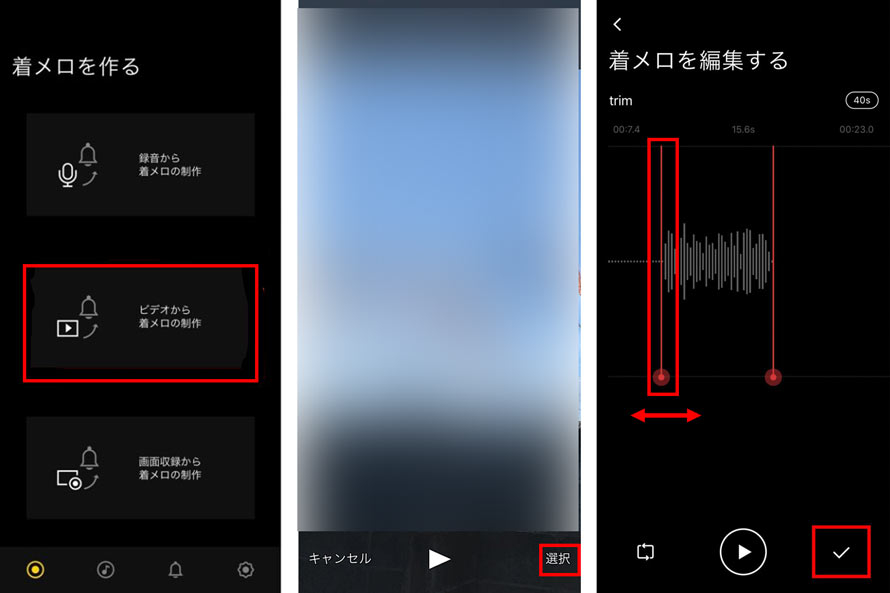
『着信音 - 着信音メーカー・着信音作成』の場合
- ❶ まず、着信音メーカーアプリを開きます。
- ❷ ここでは「ビデオから着メロを作成」をタップし、着信音にしたい動画ファイルを選択します。
- ❸ 次に表示される編集画面で、開始位置と終了位置をドラッグして、着信音にしたい範囲(30秒以内)を指定します。
- ❹ 設定が完了したら、チェックマークをタップして着信音を保存しましょう。
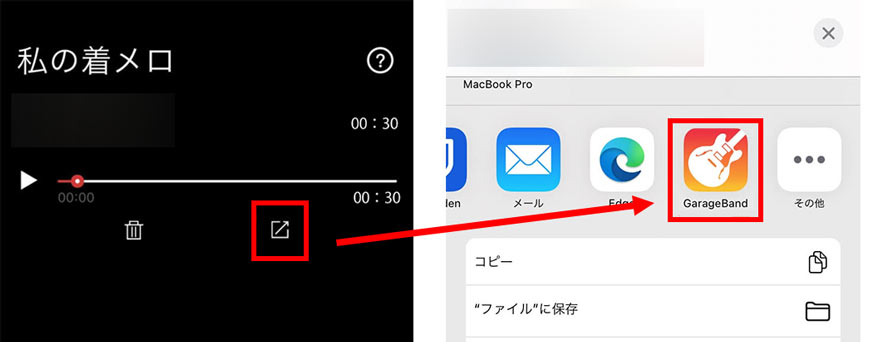
- ❺ 保存した着信音は、「私の着メロ」から確認できます。
- 作成した着信音をiPhoneに設定するには、「GarageBand」アプリと連携する必要があります。
- GarageBandについて
- GarageBandは、Apple製の音楽制作アプリです。このGarageBandだけでiPhoneの着信音を作成することができますが、操作手順がやや複雑で説明は割愛します。
- ❻ 「私の着メロ」で先ほど作成したファイルをタップし、「共有」>「GarageBand」を選択します。
- ❼ GarageBandが開いたら、対象ファイルを長押しして、「共有」>「着信音」を選択します。その後、「書き出し」をタップすれば保存完了です。
『DearMob iPhoneマネージャー』の場合
簡単作業で手元の曲をiPhoneの着信音に作成できるツール
DearMob iPhoneマネージャー:iPhone管理の専門ソフトとして、iPhoneとPCの間で音楽やボイズメモ等の音声ファイルを双方向でやりとりできるだけではなく、形式を問わず、PCやiPhone上の曲ファイルをiPhoneの着信音に作成することもできます。
- ❶ まずはUSBケーブルでiPhoneとパソコンを接続します。
- ❷ 次に、DearMob iPhoneマネージャーをインストールしてから実行します。
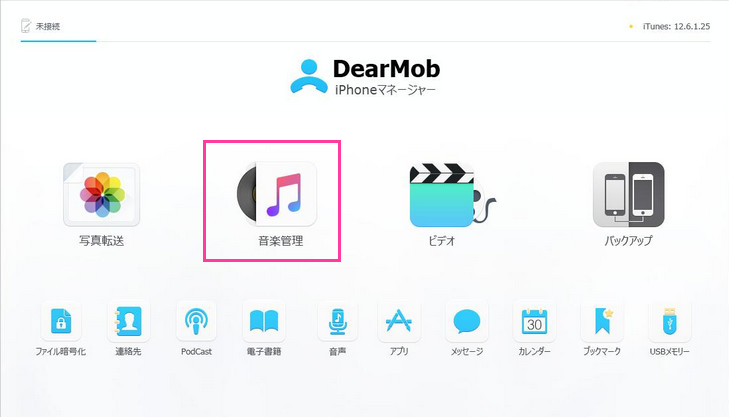
- ❸ メニュー画面にある「音楽管理」をクリックすると、iPhoneの音楽の読み込みが始まります。
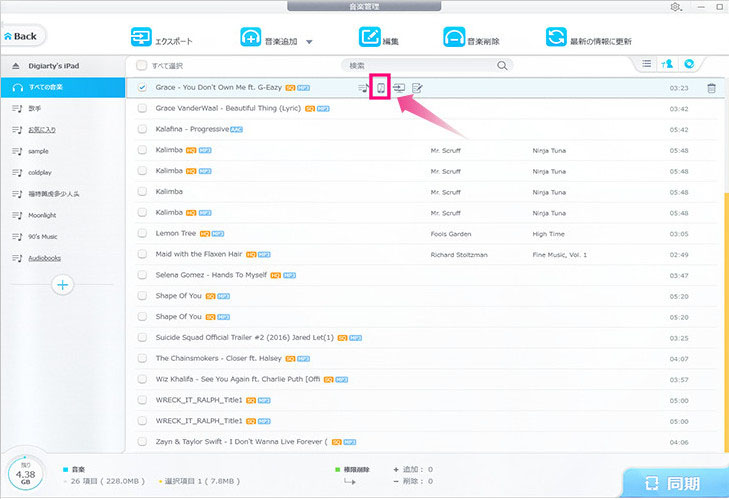
- ❹ 着信音に作成したい曲を選択し、『着信音作成』アイコンをクリックすると、着信音作成のダイアログボックスが表示されます。
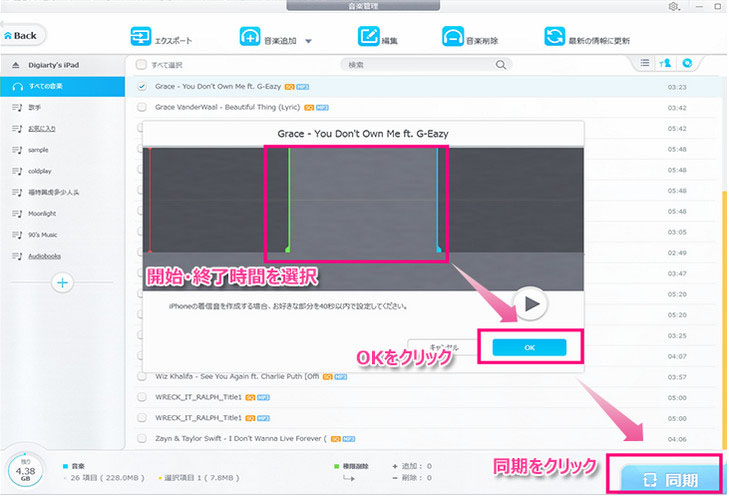
- ❺ ドラッグで曲の開始時間と終了時間を設定し、「OK」をクリックします。
- ❻ 最後は、右下方の「同期」を押すと、作成した着信音がiPhoneに同期されます。
『着メロメーカー - 着メロ設定ソフトウェア』の場合
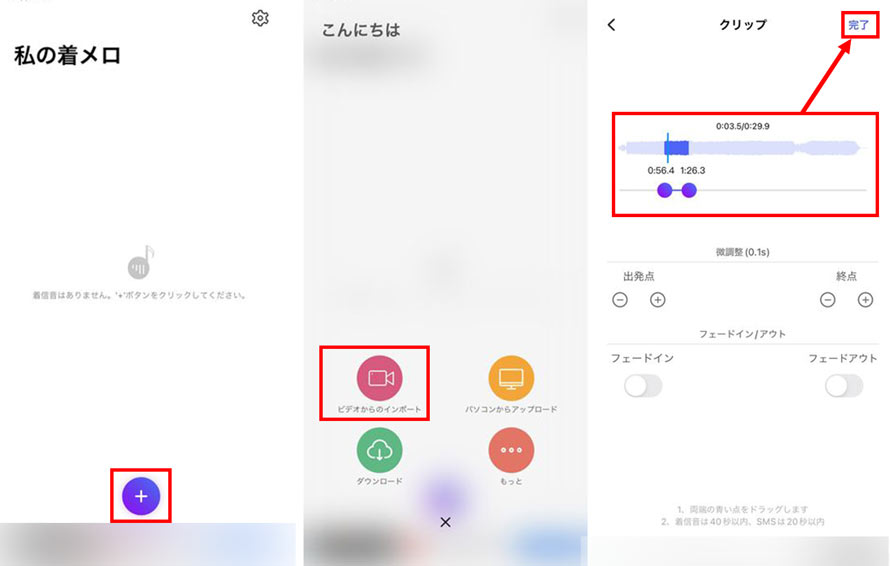
- ❶ 「着メロメーカー」アプリを開き、画面下部の「+」をタップします。
- ❷ 音源の取り込み方法を選択します。
- 音源の取り込み方法
- ビデオからのインポート:写真アプリに保存されているビデオファイルを追加
- パソコンからダウンロード:PC内のファイルを取り込み
- ダウンロード:アプリ内の音源を利用
- もっと:「Apple Music からのインポート」「ファイルからのインポート」「他のアプリケーションからのインポート」の3つから選択可能
- ここでは「ビデオからのインポート」を選択します。iPhone内に保存されている動画一覧が表示されるので、着信音にしたい動画をタップします。
- ❸ 次に「クリップ」をタップし、「出発点」と「終点」を設定して、「完了」をタップすると、指定した範囲で音声が切り出されます。
- ❹ 作成した着信音ファイルをタップし、「作る」を選択します。
- ❺ 次の画面で「GarageBandにコピー」をタップして開きます。送信したファイルを長押しし、「共有」を選択します。
- ❻ 最後に「着信音」を選び、「書き出し」をタップすれば保存完了です。
iPhoneで着信音を設定・変更する手順
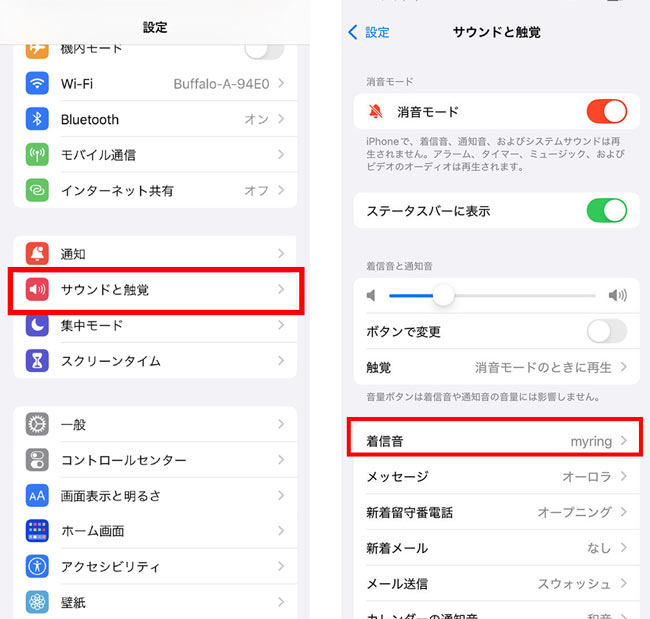
あとは、iPhoneの設定で作成した着信音に変更すれば完了です。
手順は以下の通りです。
- ❶ iPhoneの「設定」>「サウンドと触覚」をタップします。
- ❷ 「着信音」の一覧に作成した着信音のファイル名が表示されていれば、設定は成功です。希望の着信音を選択しましょう。
相手ごとに着信音やメッセージ音を変更する場合:
- ❶ 連絡先アプリを開き、対象の相手の名前をタップします。
- ❷ 画面右上の「編集」をタップし、「着信音」または「メッセージ」を選択します。
- ❸ その後、好きなサウンドを選んで設定してください。
着信音メーカー不要!iOS 26でiPhoneの着信音を直接設定する方法
iOS 26 では、カスタム着信音の設定プロセスが大幅に簡素化されています。これまで必要だったMacとの接続やGarageBandを使った複雑な手順は不要になり、「ファイル」や「ボイスメモ」などのアプリから、共有メニューを使って直接着信音を設定できるようになりました。
iOS 26を利用している場合は、より手軽に好きな音を着信音に設定できるため、この方法を試してみるのがおすすめです。
ファイルアプリから直接着信音に設定する方法:
- ❶ まずは、着信音にしたい音源を「ファイル」アプリに保存しておきましょう(例:「写真」アプリ →「共有」→「ファイルに保存」)。
- ❷ 次に、「ファイル」アプリを開き、対象の音楽ファイルを長押しします。
- ❸ 表示されるメニューから「共有」>「着信音を作成」を選択します。
- ❸ 続いて、もう一度同じファイルを長押しし、「共有」>「着信音として使用」をタップし、名前を付けて保存します。
- ❹ 最後に、iPhoneの「設定」>「サウンドと触覚」>「着信音」の順にタップし、作成したサウンドを選択すれば設定完了です。
iPhoneで着信音を変更できない原因と対処法
着信音メーカーなどを使って、やっと好きな着信音を作成します。
しかし、場合によっては、iPhoneの着信音を変更する際に、
❌ 「設定したのに変わらない」
❌ 「自作した音が見当たらない」
❌ 「着信音が鳴らない」
といったトラブルが発生することがあります。
そんな時に、主な原因とその対処法は次の通りです。
- 1、設定ミス・変更場所の間違い
- iPhoneで設定する際、着信音ではなく、通知音(メール・SMS)を変更しているケースがあります。
- ➡️対処方法:iPhoneの「設定」>「サウンドと触覚」をタップし、変更したい項目(着信音 or 通知音)を正しく選びます。
- 2、自作着信音の形式・長さが不適切
- 自作着信音の長さが長すぎる(30秒を超えている)、またはm4r以外の形式では着信音にできません。
- ➡️対処方法:着信音メーカーを利用して音源を30秒以内にトリミングされているか、形式が正しいか(m4r形式)もチェックします。
- 3、保護された楽曲を使用している
- Apple Musicは著作権保護(DRM)により、着信音に設定できません。
- ➡️対処方法:購入済みの音源を使います。
- 4、音量が小さい、またはミュート設定になっている
- iPhoneの着信音の音量が小さすぎる場合、または消音モードや集中モードがオンになっている場合は、着信音が鳴らない・変わらないと感じることがあります。
- ➡️対処方法:音量を適当に上げて、消音モードの状態も確認しておくと安心です。
- 5、一時的な不具合
- iPhone本体に一時的な不具合が発生していると、着信音が反映されないことがあります。
- ➡️対処方法:iPhoneを再起動することで不具合が解消されることがあります。また、iOSが最新バージョンでない場合は、アップデートを行うのも有効です。
まとめ
以上、iPhoneの着信音をカスタマイズする方法として、無料で使える着信音メーカーを3つ紹介し、それぞれの作成・設定手順まで詳しく解説しました。
また補足として、iOS 26ユーザー向けに、着信音メーカー不要でiPhoneの着信音を変更する方法や、設定できない場合の原因と対処法についても紹介しています。
ぜひ本記事で紹介した方法を参考に、オリジナルのiPhoneの着信音を作成してみましょう!
- ✅ PCで自分だけの着信音を作るには、「DearMob iPhoneマネージャー」がおすすめです。
