

クリップボードはどこにある?パソコン・iPhone・Androidでクリップボードを表示する方法
コピー&ペーストする時に必ず使う機能の「クリップボード」。コピペするデータを一時に保存するところとして、さまざまな便利な機能をサポートしています。
表示されないクリップボードはどこにデータを保存するかとわからなくて、一体コピー成功するかとも表示されませんから不安感があるでしょう。
今はクリップボードは起動できるようになりました!クリップボードはどこにあるかと、コピーしたものが確実に入ったかと確認できます。さらに、複数のクリップボード履歴も利用可能となります。
ではこの記事で、クリップボードはどこに保存するかと、どう起動するかと、各環境に向けて詳しくご紹介しましょう。
-

DearMob iPhoneマネージャー - 無料 & 簡単!
✅ iPhone写真、動画、音楽などの簡単同期。
✅ iCloudより直感的にバックアップ可能。
✅ 大量のデータも短時間で高速転送。
✅ 複数作業も音楽変換も便利機能が満載。
 <この記事の目次>[非表示表示]
クリップボードとは?
クリップボードはどこ?各環境でクリップボード履歴の出し方ご紹介
どこでクリップボードを使う?クリップボードに入れ・出しする場合
クリップボードを開く失敗悲鳴!クリップボードを使う時の注意点
クリップボードとは?
コピー&ペースト機能がよく使われるでしょう?この機能が実現するためにごく重要な機能とは、クリップボードです。では、クリップボードとは何でしょうか?
クリップボードとは、コピー&ペースト機能に、コピーしたものを一時的に保存するところです。保存したデータは別の場所やアプリに貼り付けることが可能となります。
クリップボードは、コピペ機能さえあればどんな環境でも内蔵されます。WindowsとMac PCはもちろん、iPhoneとAndroidスマホにも使われます。常に標準機能で、最新バージョンにアップすれば複数の履歴が対応するクリップボードに進化します。
クリップボードに保存できるもの
コピーしたものはクリップボードに保存されます。というわけで、どんなものがコピーできるかと、クリップボードに入れるかどうかと決めます。では、どんなものはクリップボードに保存できますか?環境によって、テーブルにまとめてみましょう。
Windows |
Mac PC |
iPhone |
Android |
|
|---|---|---|---|---|
テキスト |
 |
|
|
|
書式付きテキスト |
|
|
 |
|
URL/リンク |
|
|
|
|
画像 |
|
|
|
|
ファイル |
|
|
アプリや操作による | アプリや操作による |
フォルダ |
|
|
アプリや操作による | アプリや操作による |
このテーブルの中に、書式付きテキストはクリップボードに入れるOS環境では、ペーストする時に貼り付け先が必ず受けられるとは限りません。書式が設定できる貼り付け先のみ対応できます。
また、URLとリンクもテキストですけど、時にリンクとして検出される便利な機能が利用できます。
画像の場合に、画像データと画像ファイル両方もコピーできますが、貼り付け先への互換性が違います。特に画像保存と画像編集の場合にクリップボードからどこかに出すかと、これについて確認してください。
クリップボードはどこ?各環境でクリップボード履歴の出し方ご紹介
では、クリップボードはどこにありますか?コピーしたデータはいったい、どこに保存されますか?
実に従来の長い時代に、クリップボードは隠されるところで、見えない機能でした。しかし、今システムが次々にリリースされ、クリップボードは起動できるようになりました。このリリースにより、ユーザーとしてクリップボードはどこかと、その中にどんなデータが保存しているかと、直感的に確認できるようになりました。
クリップボードが表示してくれる以上、複数の履歴が表示する機能も叶えそうになります。
もちろん、システムによってどのようにどこからクリップボードを出すかと異なります。ではこれからは、各環境でクリップボード履歴の出し方をご紹介しましょう。
Windows
-
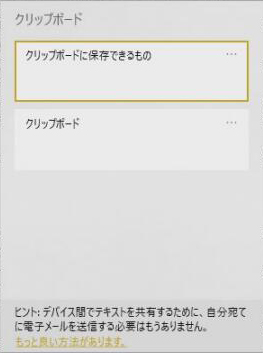
まずはカーソルをペーストしたいところに置きます。ショートキー「Win」+「V」でクリップボードを起動します。
Mac PC
-
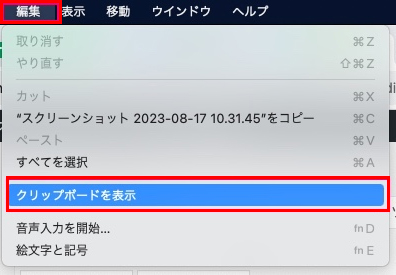
まずはFinderを起動します。メニューから「編集」をクリックして、「クリップボードを表示」をクリックして、クリップボードを起動します。
iPhone
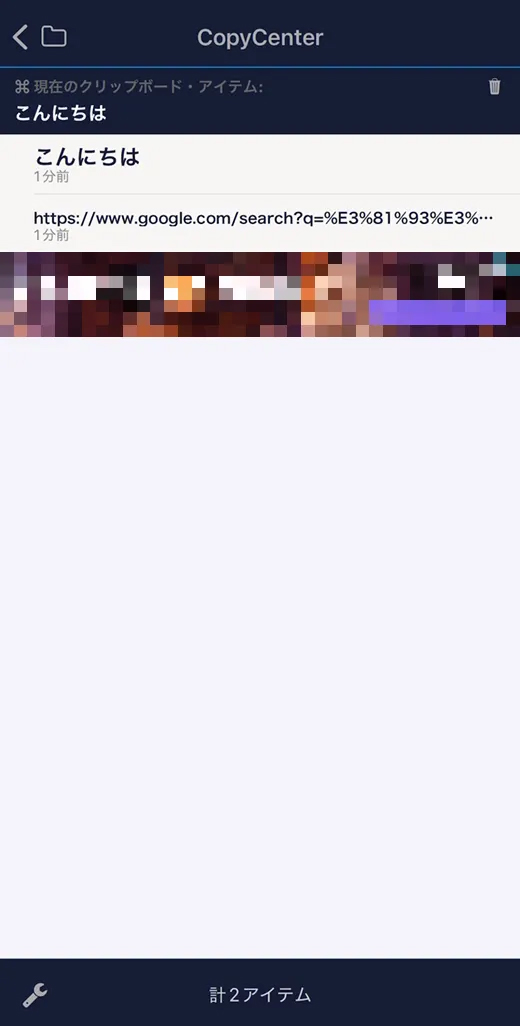
iPhoneでは標準機能でクリップボード履歴を表示できませんので、第三者アプリが必要です。一番使われるアプリは「CopyCenter 2」で、ほかにも多彩なアプリも選択できます。
第三者アプリはiPhoneのクリップボードに入れるものを形式問わずに表示できます。テキストも画像も問題なく表示できます。複数履歴ももちろん対応できます。
ほとんどのアプリは後から起動しても、その前にコピーしたものが表示できます。ただし、初期設定が必要です。
Android
-
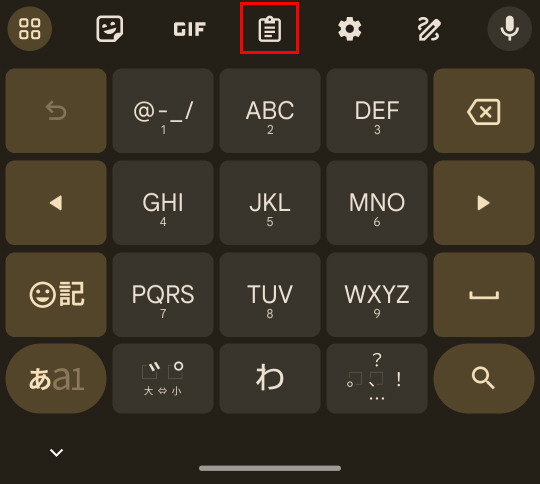
ビュアAndroidの標準入力キーボードを起動すれば、ご覧のところにテキストボードのようなアイコンがあります。このアイコンをタップして、クリップボードを起動します。
どこでクリップボードを使う?クリップボードに入れ・出しする場合
コピーするとクリップボードに入れて、ペーストすれば出します。これはクリップボード基本的な使い方です。
実に、コピーだけではなく、さまざまなところからクリップボードに入れることができます。また、ペーストのかたわら、クリップボードからコンテンツを確認して、自動的に認識するのもあります。
クリップボードはどこからデータを入力するかと、どこに出力するかと、場所は案外に多くあります。このような場所は常に、クリップボードと連携してより便利が機能が提供します。
ではこれからは、クリップボードはどこに使われるかと、コピー&ペースト以外の場合をご紹介しましょう。
共有・シェアからクリップボードに入れる
iPhoneとAndroidスマホでは、共有とシェアのメニューにコピーしたりする項目があります。このようなところに「コピー」と書かれた項目を選択すれば、共有したい画像そのものや、動画のリンクをクリップボードに入れることになります。
右クリックメニューからクリップボードに入れる
ブラウザで画像と動画を見れば、右クリックメニューでいくつかの項目があります。パソコンでは右クリックして、iPhoneとAndroidスマホでは長押ししてメニューを喚起します。画像そのものをコピーしたり、投稿のリンクをコピーしたりできます。シェアしたり埋め込みしたりする時に使われます。
クリップボード監視・自動認識
URLといったさまざまなリンクをクリップボードに入ると、特に一番の履歴に入ると、自動的に認識する機能とは「クリップボード監視」と呼ばれます。
一番利用される場合は、URLをコピーしたらすぐブラウザを起動すれば、高機能ブラウザが自動的にURLと検出して、このURLにアクセスするボタンが現れます。ペーストも必要なし、ボタンを押すだけでウェブサイトにアクセスできます。
また、一部のSNSアプリは、投稿の共有リンクを自動的に認識して、自動的に投稿を表示する機能もあります。
とりあえず、クリップボード監視を利用して、操作は想像よりも便利になります。しかし、知らないうちにクリップボードのコンテンツを読み込むのが少し気になる声が少なくないのも事実です。
クリップボードを開く失敗悲鳴!クリップボードを使う時の注意点
コピーする時にも、ペーストする時にも、クリップボードを開きます。こんなに簡単な操作で、当たり前のことが、案外に失敗したことがあります。
実に、クリップボードからどこに貼り付けるかと、いろいろな注意点があります。
- 1
念のためにコピーするショートカットを短時間に何回も押す癖があるお方が多くいます。連続何回も押すと逆に失敗するかもしれません。
- 2
画像をコピーする時に、画像の画面データ、画像ファイル、画像のリンク、この三つの中にどっちをコピーするかと迷います。間違ったら、ペーストする時にクリップボードが開かないのは当然です。
-
DearMob iPhoneマネージャー - 無料 & 簡単!
✅ 写真と動画を簡単に同期・管理できる。
✅ 直感的で素早くバックアップできる。
✅ iTunesよりも直感的に操作できる。
✅ 複数作業と高速度作業に対応可能。
