

iCloud写真を見る方法ご紹介:iPhone・Mac・Windows・Webで iCloud写真を閲覧する

iPhoneで撮った写真をクラウド保存して、デバイスの間に同期したり共有したりする時に、一番のクラウドサービスはアップル社から提供される「iCloud」です。iCloudに写真をアップロードすれば、どんなデバイスでも写真を見ることが実現できるようになります。
しかし、iCloudに写真をアップロードする時に設定で自動的にアップロードしますので、写真での操作がありません。これにより、iCloudの写真を表示しないでアップロードできます。その結果、iCloud写真を閲覧したい時には方法がわからないお方がいるそうです。
ではこれからは、iCloud写真を見る方法をご紹介しましょう。
-

DearMob iPhoneマネージャー - 無料 & 簡単!
✅ iPhone写真転送一番直感的な方法を提供。
✅ iPhone写真同期以外に管理も簡単順調に完成。
✅ 大量のデータも短時間で高速転送。
✅ 音楽・動画・電子ブックも転送。
 <この記事の目次>[
iCloud写真を見る方法ご紹介
iCloudはデバイスとOS環境によって対応のバージョンがあります。もちろん、iCloud写真を見る方法もそれぞれ違います。
iCloud写真を閲覧する時に、どんなデバイスでも使えます。ではこれからは各デバイスでiCloud写真をみる方法をご紹介しましょう。
iPhoneでiCloud写真を見る方法
iPhoneでiCloud写真を閲覧する時に、写真アプリでiCloud写真を表示するように設定して閲覧します。ではこれからは写真アプリでiCloud写真を見る方法、そして見れない時に設定を直す方法をご紹介しましょう。
-
写真を見ます
まずはiPhoneで「写真」アプリを起動します。「ライブラリ」タグを選択します。すべての写真が表示されて、この中にも同期したiCloud写真も見えます。
-
設定を直します
写真アプリにiCloud写真がちゃんと同期されなくて見つからない時に、これからの操作で設定を直します。
- 設定
- まずは「設定」アプリを起動して、お使いのApple IDをタップして、「iCloud」をタップします。
- 「iCloud写真」をオンに設定して、「オリジナルをダウンロード」もオンに設定します。
Mac PCでiCloud写真を見る方法
Mac PCでは、iCloud写真を写真アプリで表示します。設定により、iCloud写真を簡単に表示させます。ではこれからは写真アプリでiCloud写真を見る設定方法をご紹介しましょう。

-
STEP.1 写真をMac PCに同期します
まずはMac PCにApple IDをログインします。
「写真」アプリを起動して、「環境設定」から「iCloudタブ」を選択します。
「マイフォトストリーム」と「iCloudフォトライブラリ」にチェックを入れます。
-
STEP.2 写真をMac PCに表示します
写真アプリのままで、左のリストから「マイフォトストリーム」あるいは「iCloudフォトライブラリー」をクリックします。ここでiCloud写真を表示します。
WindowsでiCloud写真を見る方法
Windows環境ではMac PCのようなアップルデバイスと違って、iCloud写真はフォトアプリで表示できません。でもご心配なく、Windows環境にiCloud公式ソフトがあります。このソフトでiCloud写真もほかのファイルも簡単に見れます。
ではこれからはWindowsパソコンでiCloud公式ソフトを使ってiCloud写真を見る方法をご紹介しましょう。
-
STEP.1 初期設定
まずはWindows版iCloudを公式サイトからダウンロードして、インストールします。起動して、お使いのApple IDでログインします。
はじめて利用する場合に初期設定が必要です。「写真」の横に「オプション」ボタンをクリックします。「iCloudフォトライブラリー」と「マイフォトストリームにアップロード」にチェックを入れて、「終了」をクリックして、「適用」をクリックします。
-
STEP.2 写真を表示します
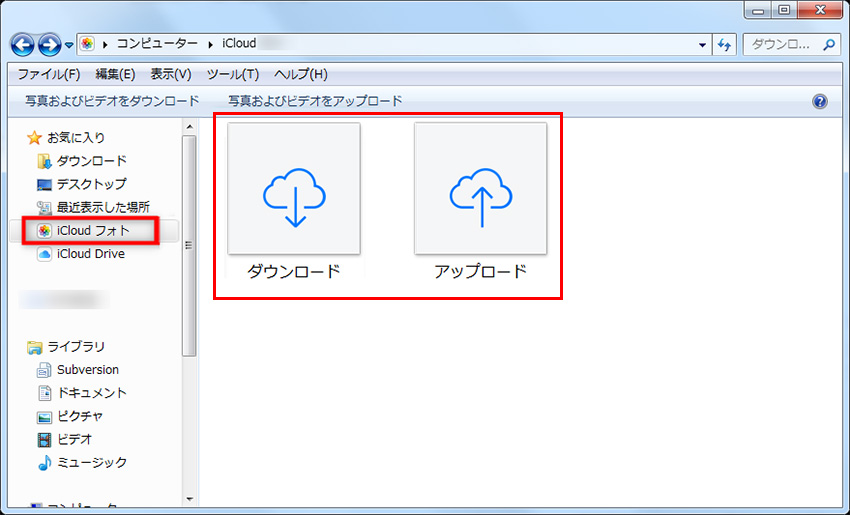
エクスプローラーを起動して、左のリストから「iCloudフォト」をクリックします。ここでiCloud写真を表示します。
ここでiCloud写真はフォルダにまとめますので、見たいiCloud写真を対応のフォルダを開いて閲覧してください。
ブラウザでiCloud写真を見る方法
アプリもソフトもなく、ブラウザでiCloud公式サイトにアクセスして、ログインすれば、iCloud写真を閲覧できます。公式サイトなら、環境を問わず、インストールも不要でiCloud写真を見るので、利便性は何よりです。
ではこれからはiCloud公式サイトで写真を見る方法をご紹介しましょう。
-
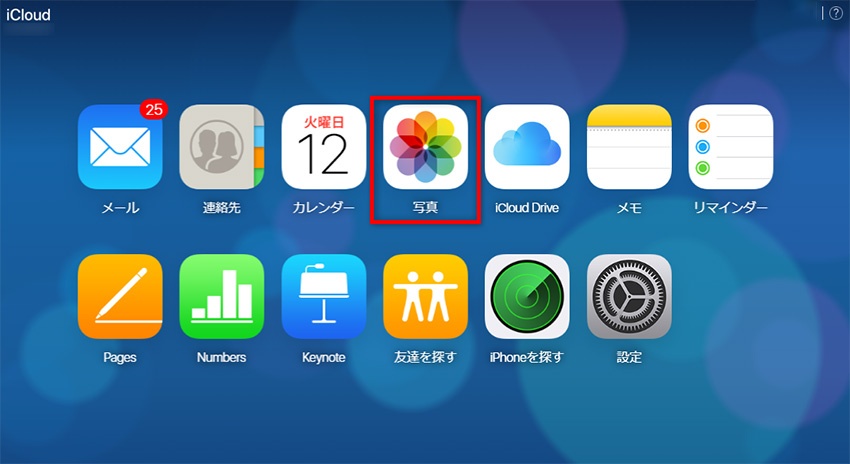
まずはiCloud公式サイトにアクセスします。お使いのApple IDでログインします。
「写真」ボタンをクリックして、iCloudに同期した写真を表示します。
iCloud写真が表示されない解決策
これまでご紹介した方法でiCloud写真を見るはずですが、一部の場合に写真がうまく表示されない報告があります。原因を究明すれば、これからの解決策でiCloud写真を表示します。
ネット環境を確認します
iCloudから写真を表示する時に、写真のデータをクラウドからダウンロードします。この時にはもちろんネット環境が必要になります。iCloudに写真が表示されない時にはまず、ネット環境を確認します。
iPhoneとMac PCで設定すれば、いつかネット環境に接続すれば自動的に同期するようになります。なので、ネット環境がなくても、その前に同期した写真が見えるようになります。
しかし、Windows環境またはウェブサイトでiCloud写真を見る時に、ソフトまたは公式サイトにアクセスする時だけ同期します。というわけで、iCloudにアクセスする時にネット環境に接続してください。
Apple IDを確認します
iCloud写真を見る時にApple IDをログインします。そして、Apple IDに対応するiCloudライブラリで写真を閲覧します。
なので、写真をアップロードする時に使ったApple IDでログインする限って写真が見えます。Apple IDが間違って、他人のiCloudライブラリで写真を閲覧することになり、自分のiCloud写真が表示されません。
また、iCloud写真を見る時に自分のApple IDでログインしても見つからない時もあります。写真をアップロードする時に他人のApple IDを使えば、他人のiCloudライブラリにアップロードしてしまいます。自分のiCloudに写真が見つからない時に、他人のiCloudライブラリを確認してください。
この問題はよく、家族のお互いにApple IDをログインする時に発生します。なので、家族のApple IDを一時使ったらすぐに自分のApple IDでログインするのがオススメします。
-
DearMob iPhoneマネージャー - 無料 & 簡単!
✅ iPhone写真を簡単に同期できる。
✅ iPhoneからPDF種類も簡単に転送できる。
✅ iTunesよりも直感的に操作できる。
✅ 複数作業と高速度作業に対応可能。
