iPhoneクイックスタート(QuickStart)のやり直し方:失敗を繰り返さないポイントも

iPhoneを機種変更する時に、クイックスタートという機能を使えば、アプリや設定・写真などのデータをまとめて新しいiPhoneに簡単に移行できます。データだけではなく、設定まで同期できるのがとても便利です。
一方、iPhoneクイックスタートは時に失敗します。この時に原因を解決してから、iPhoneのクイックスタートをやり直します。この記事で、iPhoneのクイックスタート機能と、成功にやり直す方法をご紹介しましょう。
-

DearMob iPhoneマネージャー - 無料 & 簡単!
✅ iPhone写真、動画、音楽などの簡単同期。
✅ iCloudより直感的にバックアップ可能。
✅ 大量のデータも短時間で高速転送。
✅ 複数作業も音楽変換も便利機能が満載。
 <この記事の目次>[非表示表示]
iPhoneクイックスタートとは?
iPhoneクイックスタートのやり直しが必要な場合
iPhoneクイックスタートやり直し前に確認すべきこと
iPhoneクイックスタートやり直し方ご紹介
やり直してもiPhoneクイックスタートが失敗した解決策
iPhoneクイックスタートとは?
iPhoneのクイックスタートとは、「Quick Start」という標準機能で、名前通りにに新しいiPhoneをすぐに使い始めるための機能です。
この機能を使えば、古いiPhoneから新しいiPhoneへ、データを転送して、設定を同期して、すべては自動的に完成してくれます。新しいiPhoneへ買い替えたい時に役に立ちます。
しかもこの機能でiPhoneを移行する時に、iCloudもパソコンもいらなく手、iPhone同士を直接接続して移行できます。iPhoneの引っ越しをずっと便利にできます。
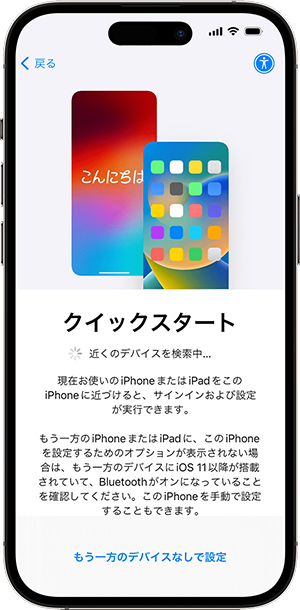
iPhoneのクイックスタートで機種変更する時にバックアップや復元の手間を節約したので非常に便利ですが、失敗した報告があります。調べると、iPhoneのクイックスタートが成功するにはいくつかの条件が満たさなければなりません。
幸いなことに、iPhoneのクイックスタートをやり直して、あたらめて試す機会があります。失敗したら、データを完全に同期されないなど時に、気軽にやり直して試してみましょう。
iPhoneクイックスタートのやり直しが必要な場合
では、どんな時にiPhoneのクイックスタートをやり直しますか?
1.iPhoneのクイックスタートが完成できない場合
クイックスタートが失敗したり、エラーが発生する時にやり直します。実行している途中でエラーが発生したり、正常に完成できない時に、または途中で急に成功する条件がなくなる時に、iPhoneクイックスタートのやり直しだけで解決できるはずです。
例えば:
- 転送が途中で止まる
- 「転送を完了できませんでした」と表示される
- 新しいiPhoneの再起動に進まない
- 転送中に接続が切れる
- Wi-Fi接続が切れる
- バッテリーが切れる
2.iPhoneのクイックスタートを完成した後データが不足している場合
移行が完成したといっても、データや画像と動画が完全に同期したわけではありません。iPhoneのクイックスタートが完了した後に、以下の問題がないかと確認して、いずれも発生すればiPhoneのクイックスタートをやり直します。
- 写真または動画が一部しか移行されていない
- アプリが一部しかインストールされていない
- メッセージ履歴が表示されない
- 連絡先が一部しか表示されない
- 設定が正しく引き続がれていない
また、クイックスタートはログインもやってくれますが、この部分もよく引き続ぎ失敗します。なので、完了した後に、以下のアプリを確認します
- Lineのトーク履歴
- Google Authenticatorなどの認証アプリ
- 銀行アプリ
- 電車マネーアプリ
- Apple Pay
ちなみに、データ移行もログインも、自分で行えます。しかし、不足しているデータが多くなると、iPhoneでクイックスタートをやり直すほうが便利です。
iPhoneクイックスタートやり直し前に確認すべきこと
この前にiPhoneのクイックスタートが失敗したというのは、何か問題が発生したからです。失敗を繰り返さないために、iPhoneのクイックスタートをやり直す前には、以下のことを確認します。
- !動作環境
iPhoneでクイックスタート機能を使うために、iOS11以降のOSバージョンにアップするのがオススメされます。古いiPhoneも新しいiPhoneも、iPhone8以降の機種だったら問題ありません。その前の機種の場合に、iOS11にアップしたかと確認しましょう。
また、動作環境の一環として、Bluetooth、Wi-FiをONに設定して、Appleアカウントにログインします。
- !接続
BluetoothをONに設定して、同じWi-Fiに接続します。
Wi-Fi環境が安定すると確認します。必要があれば、ルーターから離れないように気を付けてください。
- !ストレージ容量
古いiPhone機種から新しいiPhone機種に引っ越して、ほとんどの場合にストレージ容量は問題になりません。しかし、今回はストレージ容量が小さいiPhoneを買ったら、ストレージ容量が足りるかと確認します。
- !バッテリー
転送する途中でバッテリーが切れるともちろん失敗します。iPhoneのクイックスタート機能はBluetoothやWi-Fiなどバッテリー消費がすごい機能を使いますし、写真や動画が多くなると時間もかかります。なので、iPhone両方もバッテリー残量を50%以上も必要です。
- !iPhone同士の距離
iPhoneのクイックスタート機能は古いiPhoneと新しいiPhoneを近づいてデータを転送します。不適切な距離になったら開始されないとか、接続が切れるかもしれません。なので、必ず横に並べます。
また、必要があれあ、画面ロックも解除してください。
iPhoneクイックスタートの注意点をより詳しく知りたいお方は
注意点のページへiPhoneクイックスタートやり直し方ご紹介
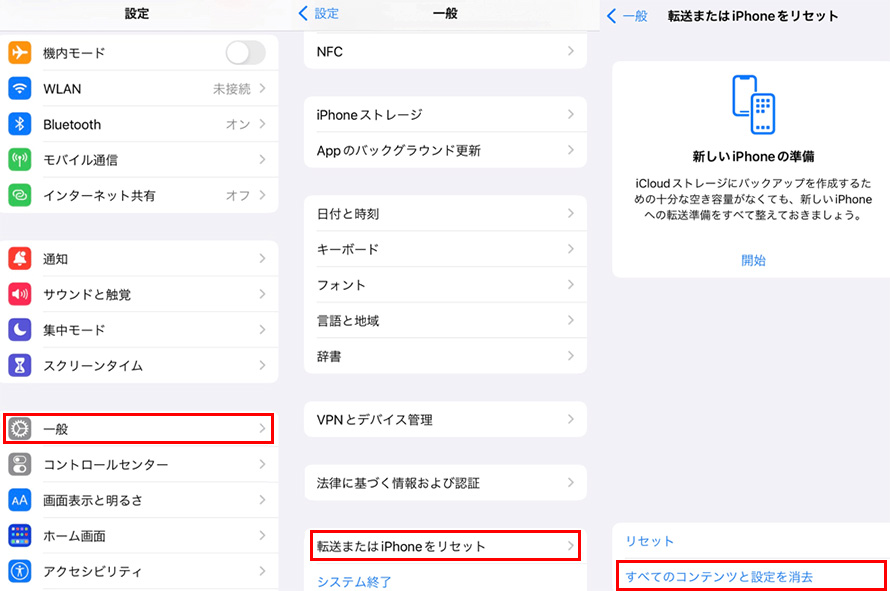
iPhoneのクイックスタートは「こんにちは」の画面から始まります。しかし、失敗した後に、メイン画面に入って、「こんにちは」画面はなくなります。なので、iPhoneの初期化で、新しいiPhoneをクイックスタートを実行する前の状態に戻ります。
-
STEP.1
新しいiPhoneを初期化します
まずは設定アプリを起動して、「一般」に「転送またはiPhoneをリセット」をタップします。
次の画面で「すべてのコンテンツと設定を消去」をタップして、ガイドを従ってiPhoneの初期化を完成します。
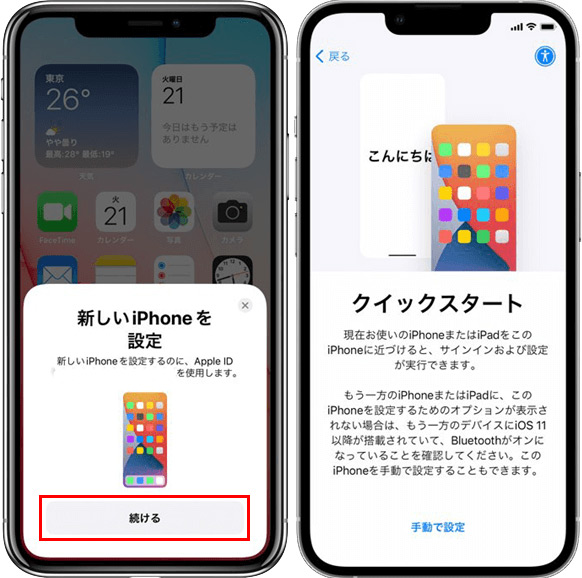
この時に再び「こんにちは」画面になります。iPhoneのクイックスタートをやり直します。
注意これからの操作は新しいiPhoneに行います。引っ越しが完成する前にはぜひ、古いiPhoneを初期化しないでください!
-
STEP.2
iPhoneのクイックスタートをやり直します
古いiPhoneを新しいiPhoneの横に置きます。連携が成功したら、古いiPhoneに「続ける」ボタンをタップして、クイックスタートを始めます。
やり直してもiPhoneクイックスタートが失敗した解決策
iPhoneのクイックスタートは便利な反面、失敗しやすい仕組みです。やり直しても必ず成功するわけではありません。失敗したら、たとえどんな便利な機能だとしても使えないものです。
この時に解決策として、パソコンを経由してiPhoneの引っ越しを完成します。DearMob iPhoneマネージャーというソフトを使えば、古いiPhoneをパソコンに簡単にバックアップして、そのバックアップファイルから新しいiPhoneに復元します。たとえ二回同期しても高速度に転送でき、素早く完成できます。
クリック数回だけでデータのバックアップと復元が完成できる簡単な方法で、クイックスタートと同じほど便利に完成できます。成功する条件が少なくなり、順調に引っ越しできます。それだけではなく、これからの機能も便利に使えます。
- DearMob iPhoneマネージャー主な機能
- ✔ iPhone、iPad両方、iOSデバイスのバックアップと復元
- ✔ 動画、音声、画像/写真といったメディアファイルの転送、同期、削除と管理
- ✔ 連絡先・メッセージなど個人情報のバックアップと管理
- ✔ ファイル・アプリの管理
- ✔ USBフラッシュドライブとしての利用
- ✔ データの暗号化管理
-
DearMob iPhoneマネージャー - 無料 & 簡単!
✅ 写真と動画を簡単に同期・管理できる。
✅ 直感的で素早くバックアップできる。
✅ iTunesよりも直感的に操作できる。
✅ 複数作業と高速度作業に対応可能。
ではこれからは、DearMob iPhoneマネジャーを使って、iPhoneを引っ越す方法をご紹介しましょう。
-
STEP.1
バックアップ機能を起動します
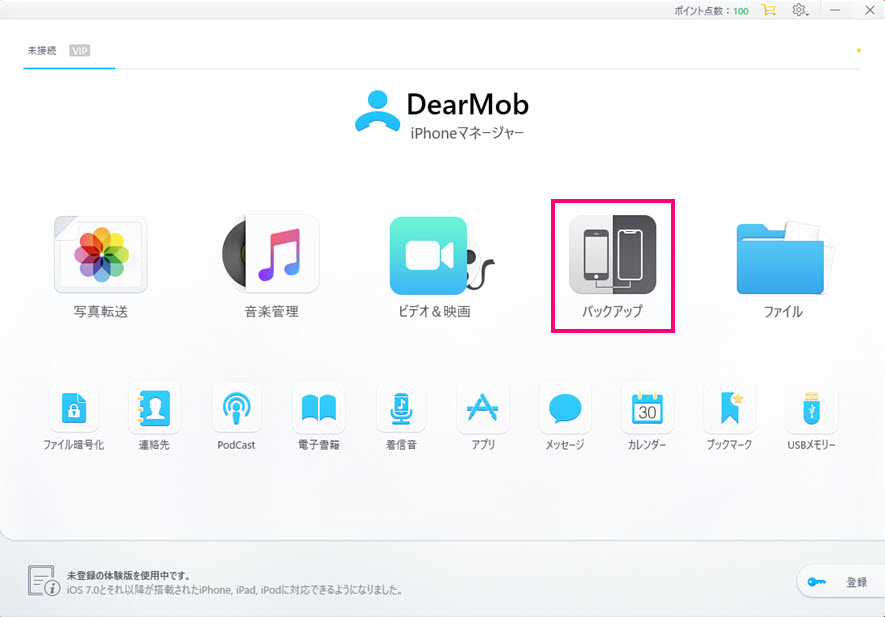
まずは古いiPhoneをケーブルでパソコンに接続します。DearMob iPhoneマネジャーを公式サイトからダウンロードして、インストールします。起動して、ご覧のように見えます。
「バックアップ」項目をクリックして、iPhoneをバックアップする機能を起動します。
-
STEP.2
古いiPhoneをバックアップします
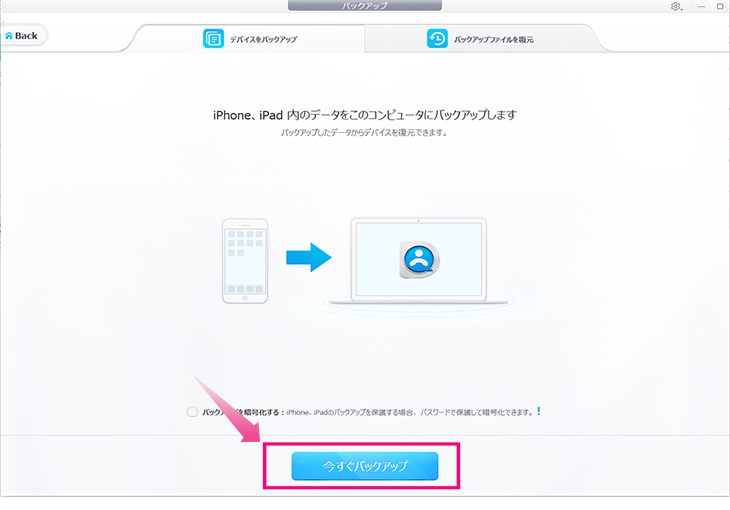
「今すぐバックアップ」ボタンをクリックして、バックアップを始めます。完成まで待ちます。
-
STEP.3
新しいiPhoneに復元します
新しいiPhoneをケーブルでパソコンに接続します。
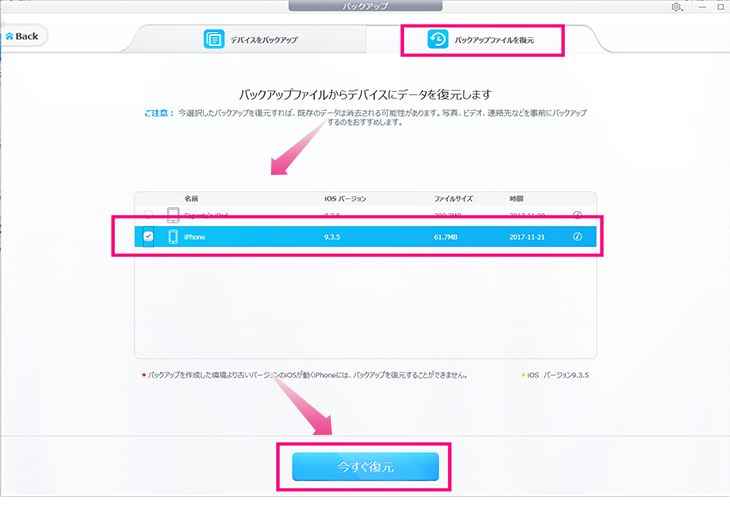
上に「バックアップファイルを復元」タグをクリックして、バックアップデータのリストから先のデータを選択してチェックを入れます。
「今すぐ復元」ボタンをクリックして、データを新しいiPhoneに引っ越します。