

【画質そのまま】証明写真をスマホに送る方法!PC・証明写真機からの転送手順を解説

近年、Web履歴書の提出やネット出願など、オンラインで証明写真を提出する機会が増えていますね。
必要なときにすぐ使えるよう、証明写真のデータをスマホに保存しておきたいと考える人も多いでしょう。
この記事では、証明写真をスマホに転送する方法を解説します。パソコンから送る方法や証明写真機で撮影した写真をスマホに保存する方法など、転送元ごとに具体的な手順を紹介します。
-

写真・動画をiPhone⇔PCで双方向転送! - 100%安全
DearMob iPhoneマネージャーは、iPhone、iPadとPCの間でさまざまなメディアファイルを双方向で転送できるiPhoneデータ管理ソフトです。面倒な設定は一切なく、写真整理・転送作業が驚くほど簡単になります!

 無料ダウンロード
 詳細を見る
詳細を見る <この記事の目次>[
1. パソコンに保存した証明写真をスマホに送る
すでにパソコンに保存してある証明写真をスマホに転送したい場合もありますよね。
転送する方法はいくつかありますが、手軽さを重視するなら、LINEなどのメッセージアプリを使って写真を送信する方法が便利です。ただし、LINEでは写真送信時に画像が自動的に圧縮される場合があり、元々の画質が悪くなってしまう可能性があります。
証明写真をオンライン申請やWeb履歴書などに使用する場合は、画質を維持したまま転送することが大切です。
便利かつ画質そのまま証明写真をスマホに送るには、次のような方法があります。
①. USBケーブルでパソコンと直接つなぐ方法
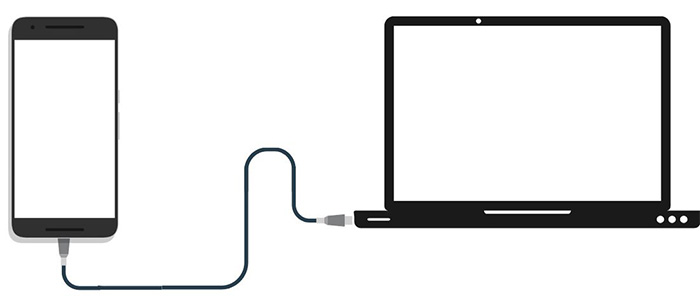
USBケーブルを利用すると、転送速度が速く、アプリをインストールする手間も不要で、写真を簡単に送ることができます。
また、USBケーブルで元の画像ファイルをそのままコピーすれば、通常は画質が劣化することはありません。JPEGなどの画像を再圧縮せずに転送できるので、証明写真の画質を維持したい場合にも適しています。
注意: この方法は主にAndroidスマホ向けです。iPhoneでは、Androidのようにのエクスプローラーから写真ファイルを直接コピーする方法は一般的ではありません。
iPhoneに転送する場合は、方法②・方法③を参考にしてください。
操作手順
- STEP1:USBケーブルでAndroidスマホとパソコンを接続します。
- STEP2:スマホでメッセージセンターに「USBで充電中」が表示されるので、タップして設定に移動しましょう。
- STEP3:USBの接続設定で「ファイル転送」を選択します。
- STEP4:パソコンのエクスプローラーからスマホのストレージを開きます。
- STEP5:パソコンに保存されている証明写真を選び、スマホ内の「DCIM」や「Pictures」などのフォルダにコピーします。
スマホで画像が正しく保存されていることを確認すれば、転送完了です。
※USBケーブルには、充電専用でデータ転送に対応していないものもあります。転送できない場合は、使用しているケーブルがデータ転送に対応しているか確認しましょう。
②. AirDropで転送する方法(iPhone・Mac)

AirDropを使うと、近くにあるApple製デバイスとの間で、写真や書類などのファイルをワイヤレスで送受信できます。
MacからiPhoneに証明写真を転送する場合は、AirDropを利用するのがおすすめです。
AirDropの利用条件
- iPhone:iOS 7以降
- Mac: 2012年以降に発売されたモデル(OS X Yosemite以降を搭載)
MacからiPhoneに証明写真を転送する場合は、AirDropを利用するのがおすすめです。
iPhone側の設定
- ・Wi-FiとBluetoothを有効にする
- ・インターネット共有をオフにする
- ・AirDropを有効にする(受信設定は『連絡先のみ』か『すべての人』にする)
操作手順
- STEP1:MacでFinderを起動し、サイドバーから「AirDrop」を選択します。
- STEP2:近くにあるAirDrop対応デバイスが表示されたら、転送先のiPhoneを確認します。
- STEP3:転送したい画像ファイルをiPhoneのアイコンにドラッグ&ドロップします。または、証明写真のファイルを右クリックし、「共有」から「AirDrop」を選択して、送信先のiPhoneを指定する方法もあります。
- STEP4:iPhone側で受信を承認すると、転送が始まります。受信した写真は通常、iPhoneの「写真」アプリで確認できます。
③. 専用の転送ソフトを使う方法(iPhone対応)
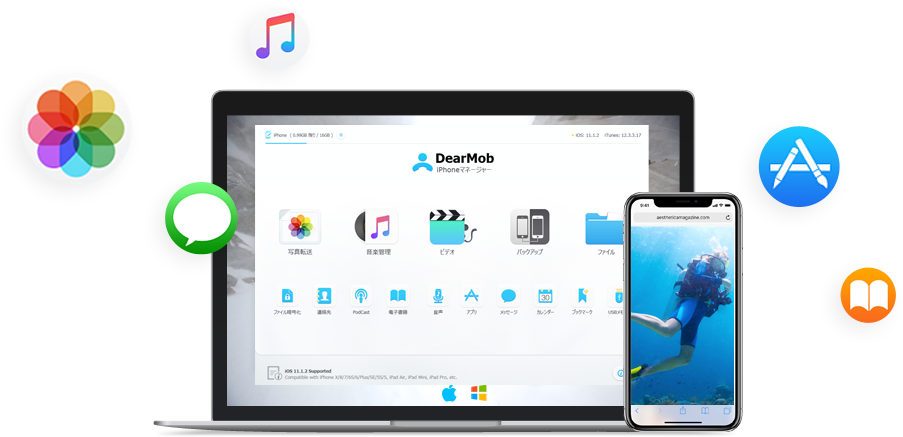
パソコンに保存した証明写真をiPhoneに送る場合、DearMob iPhoneマネージャーといったiPhoneデータ転送ソフトが便利です。写真に限らず、動画や音楽、アプリ、書類、ポッドキャストなど様々なコンテンツの転送に対応しています。
iTunesの代わりとして使え、操作方法も非常にシンプルです。高速・オリジナル画質のまま移すことができ、大量な写真を一発で転送するのにぴったりです。
操作手順
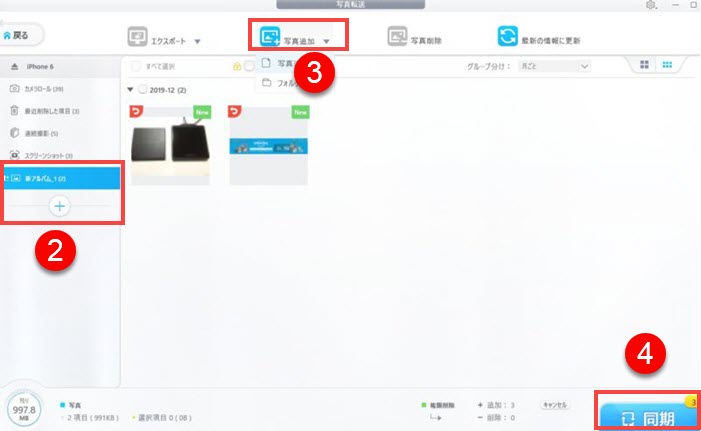
- STEP1:USBケーブルを使用してiPhoneをパソコンに接続します。そして、「DearMob iPhoneマネージャー」を起動します。
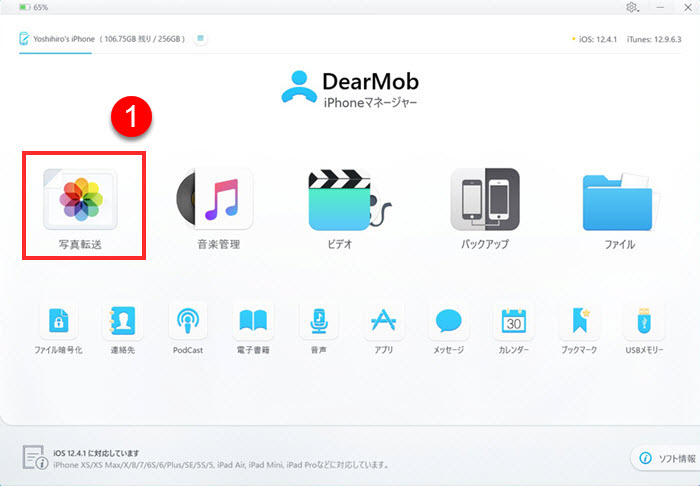
- STEP2:すると、下記のような画面が表示されます。証明写真を転送したい場合は、「写真転送」をクリックします。
- STEP3:左メニュー内の「+」アイコンをクリックし、名前を入力して新規アルバムを作成します。
- STEP4:画面上部のメニューから「写真追加」をタップして、パソコンからiPhoneに転送したい証明写真を選択します。複数選択したい場合には[Ctrlキー]を押しながらクリックします。
- STEP5:最後は、右下の「同期」をクリックします。

2. 証明写真機で撮影した写真をスマホに送る
証明写真機によっては、専用アプリやデータダウンロードサービスを利用して、撮影した証明写真をスマホに送ることができます。主なサービスとして、以下の3種類が挙げられます。
- 1Ki-Re-i(DNP)
- 2Photo ME
- 3ID VOX
なお、撮影データのダウンロードには別途料金がかかる場合があります。また、データダウンロードの期限は機種によって異なりますので、必ず有効期限を確認するようにしてください。
ここでは、それぞれの特徴について解説します。
①. Ki-Re-i(DNP)
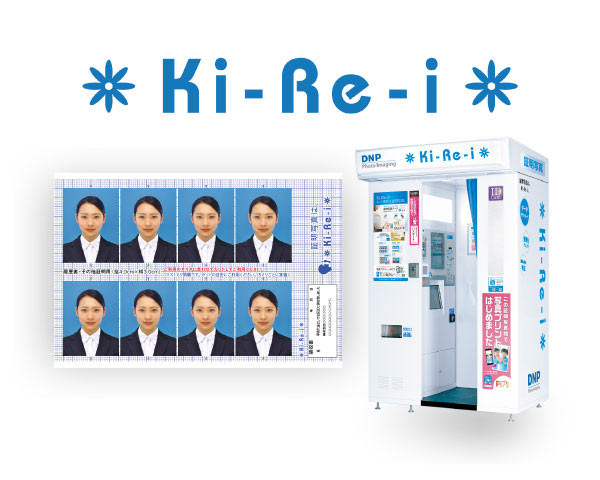
- 運営社:大日本印刷株式会社(DNP)
- 料金:通常800円ぐらい、最上級セット(データダウンロード含む)1600円
- 撮影データの保存期間:7日間
- 公式サイト:https://www.dnpphoto.jp/products/kirei/
Ki-Re-iは、ファミリーマートの店舗前などに設置されていることも多く、都内の主要駅周辺でも見かける証明写真機です。
通常の撮影料金は800円程度で、追加料金を支払うことで、肌補正や撮影データのスマホへの保存などの機能を利用できます。
Ki-Re-iの無料スマホアプリ「Ki-Re-i Photo」を使うことで、証明写真データをスマホに送って保存することができます。また、同アプリでは、撮影データのサイズ変更や背景変更ができるほか、保存したデータを使って証明写真を再プリントすることも可能です。
②. i-keep 対応Photo ME

- 運営社:ME Group Japan
- 料金:通常800円~、データダウンロードには400円前後の追加料金がかかる
- 撮影データの保存期間:6か月間
- 公式サイト:https://www.me-group.jp/individual/photo-me/
Photo MEは、ME Group Japanが運営する証明写真機です。撮影時にメイクアップ効果や美肌効果、美白効果を加えた証明写真を撮影できるのが特徴です。
撮影データをスマホに保存するには、i-keepに対応した証明写真機を利用します。専用アプリをインストールする必要はなく、写真に印字されたURLを確認し、スマホから該当するダウンロードサイトにアクセスすることで、撮影データをダウンロードできます。
③. ID VOX

- 運営社:株式会社扶桑プレシジョン
- 料金:900円~1000円ぐらい
- 撮影データの保存期間:6か月間
- 公式サイト:https://www.id-vox.jp/
ID VOXは、撮影した証明写真のデータをスマホにダウンロードできる、比較的に新しい証明写真機です。
他の証明写真機と比べて設置台数は限られていますが、高精細な一眼レフカメラを搭載しているほか、撮り直し回数に制限がないなどのメリットがあります。
専用アプリ「IDPhotoDL2」を利用して、撮影した証明写真のデータをスマホに転送可能です。
3. 証明写真をスマホに送るときによくある質問(FAQ)
最後に、証明写真をスマホに転送する際によくある質問に答えていきます。
- Q1証明写真をスマホに転送するにはどうすればいいですか?
- PCに保存されている証明写真は、USBケーブルやAirDrop、またはファイル転送ソフトを使ってスマホに送信できます。また、これから証明写真を撮影する場合、撮影データをスマホにダウンロードできる証明写真機を利用するのもおすすめです。
- Q2証明写真をスマホに送ると画質は劣化しますか?
- 転送方法によっては、証明写真の画質が劣化する可能性があります。
- パソコンからスマホに転送する場合、LINEやクラウドサービスなど、画像が自動圧縮される可能性のある方法を避けます。本文で紹介する転送方法は、いずれも元の画質を維持したまま写真データを転送できます。
- Q3スマホに転送した証明写真はどこに保存されますか?
- 一般的な保存先は、次のとおりです。
- - iPhone:「写真」アプリや「ファイル」アプリ
- - Android:「Googleフォト」アプリや「Files」などのファイル管理アプリ
- 保存先は転送方法や設定によって異なります。転送後に写真の保存場所を確認しておけば、オンライン申請やWeb履歴書の作成時にもスムーズに写真を選択できます。
